Wir stellen Ihnen ein Rundum-Paket für die Verwendung von Raspberry PIs als Geräte zur Nutzung für das Einsatz-Informations-System zur Verfügung.
Um das Einsatz-Informations-System auf einem vorhandenen Fernseher in Verbindung mit einem Raspberry PI anzeigen zu können, benötigen Sie folgende Hardware:
- Raspberry PI (Version 3, 4 oder 5)
- SD Karte (mind. 12 GB)
- Netzteil für die Spannungsversorgung oder PoE Modul
- Netzwerkkabel oder stabile WiFi Verbindung
- Emfpohlen: Ein Gehäuse um den Raspberry PI zu schützen
- Optional: Ein Lüfter zur Kühlung des Raspberry PI
- Gerät zum Lesen/Schreiben von SD Karten am PC
In sogenannten Bundles, bieten verschiedene Händler Komplettpakete an, die die einzelnen Hardwareteile beinhaltet.
Das REV+ EIS Cloud Image wurde in 2025 vollständig neu erstellt. Sollten Sie noch alte Images in Betrieb haben, so ist bis spätestens 6/2025 ein Update auf das neue Image notwendig.
SD Karte vorbereiten
Die Einrichtung des Raspberry PIs erfolgt in zwei Schritten. Im ersten Schritt muss die SD Karte mit dem REV+ EIS Image bespielt werden.
In dieser Anleitung erläutern wir die Vorgehensweise auf einem Windows PC anhand des Tools "Balena Etcher". Das Aufspielen des Images ist natürlich auch unter anderen Betriebssystemen und mit anderen Tools möglich.
balenaEtcher installieren
Laden Sie balenaEtcher auf den gewünschten PC herunter. Sie finden die jeweils aktuelle Version unter https://etcher.balena.io/
Installieren Sie die Software nach dem Download.
REV+ EIS Image herunterladen
Nun sollten Sie die aktuelle Version des REV+ EIS Images herunterladen. Das aktuelle Image können Sie hier herunterladen. Den Link finden Sie auch im REV+ Cloudportal.
Der Download kann einige Zeit in Anspruch nehmen.
Entpacken Sie nach dem Download die Image-Datei aus dem heruntergeladenen ZIP-Archiv.
SD Karte bespielen
Nun muss die SD Karte mit dem Image bespielt werden. Legen Sie im ersten Schritt die SD Karte in ihr - bereits an den PC angeschlossenes Kartenlesegerät - ein.
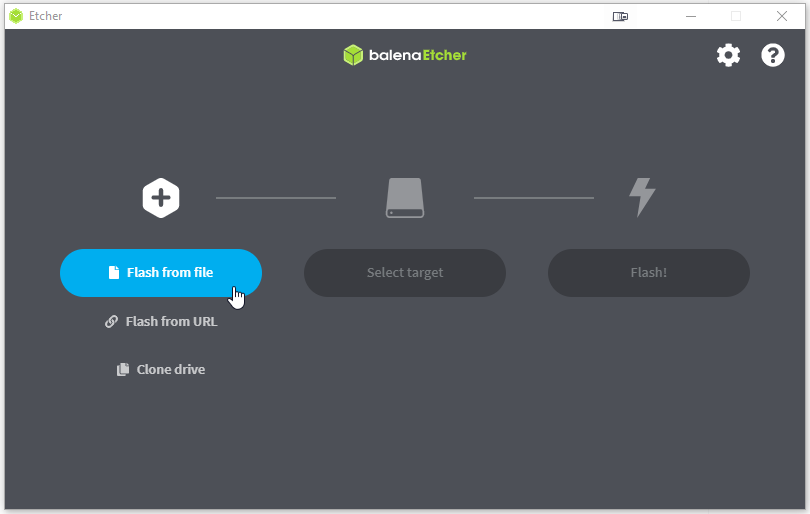
Starten Sie jetzt balenEtcher und wählen dort den Punkt "Flash from file". Es öffnet sich nun ein Dateidialog. Mit diesem öffnen Sie bitte das zuvor heruntergeladene Image.
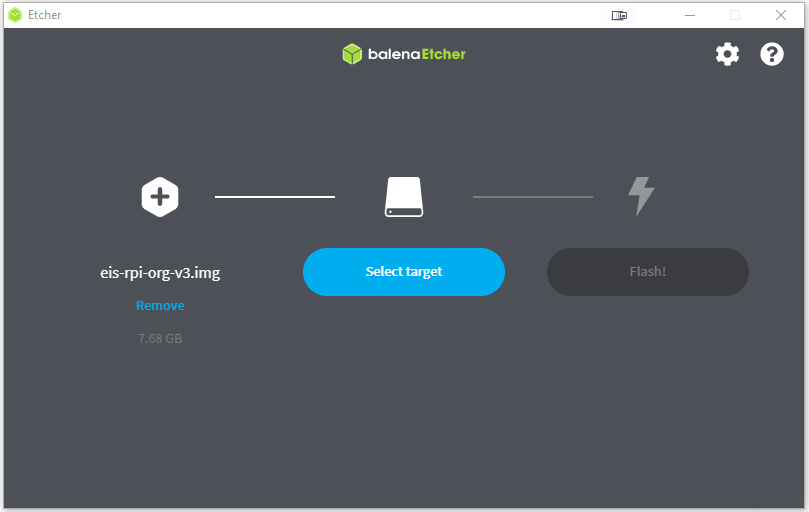
Nun muss das Ziel gewählt werden. Klicken Sie auf "Select target".
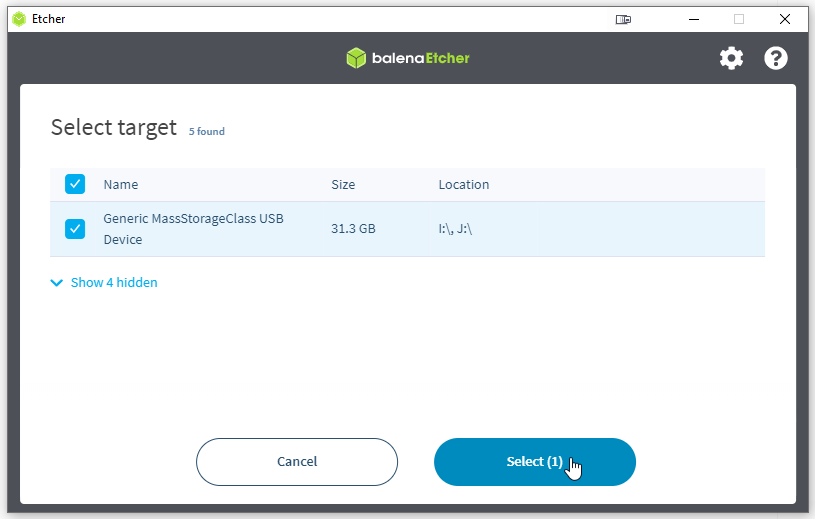
Wählen Sie hier ihre eingelegte SD-Karte aus und klicken auf Select.
Die Anwendung ist nun für das Aufspielen des Images bereit. Klicken Sie nun auf Flash! um den Vorgang zu starten. Beachten Sie, dass dadurch alle vorhanden Daten auf der Karte gelöscht werden.
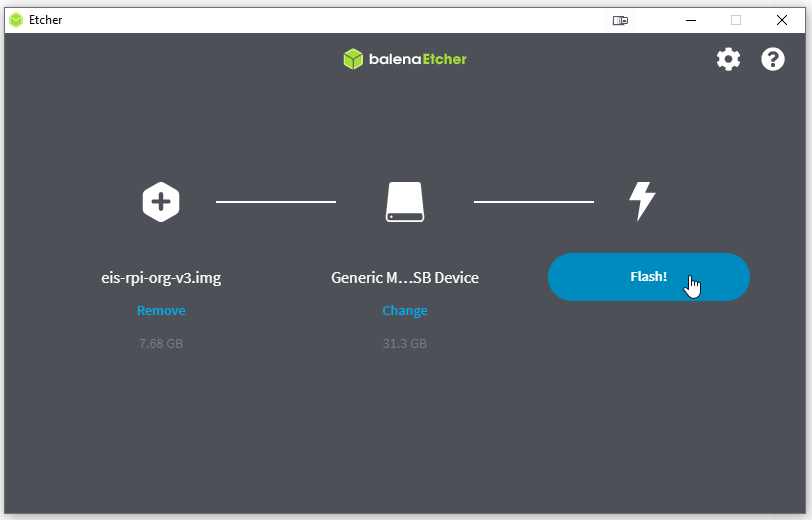
Nun beginnt der Flash-Vorgang. Dies kann einige Minuten dauern.
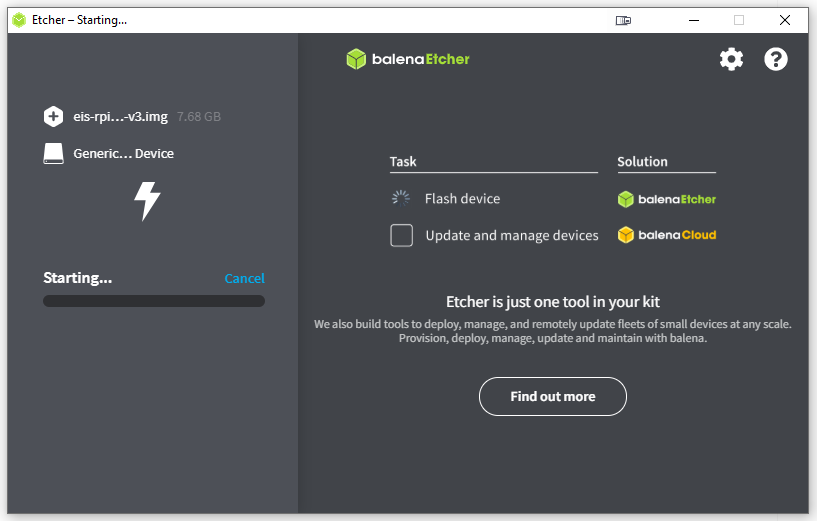
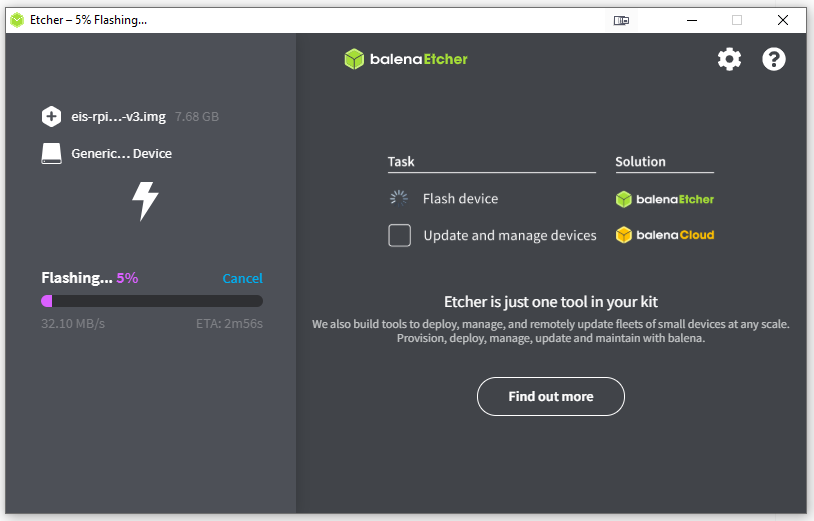
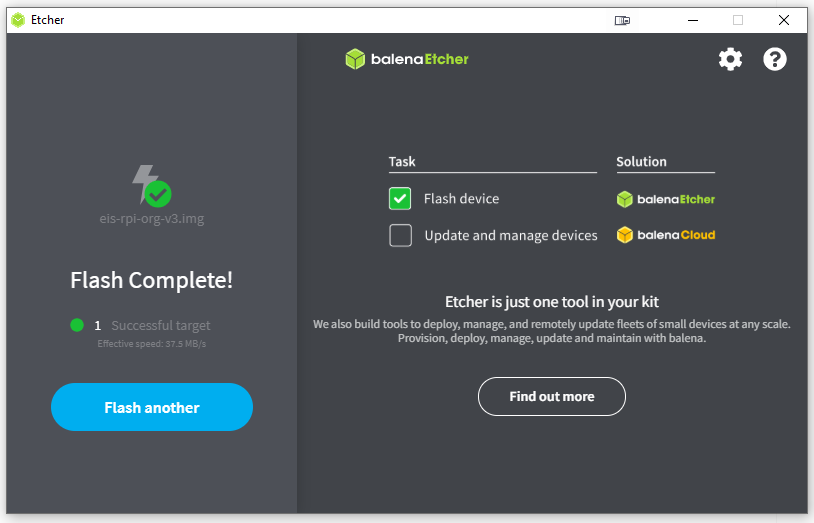
Sobald der Vorgang abgeschlossen ist, kann die Anwendung geschlossen werden und die SD Karte in das Raspberry PI eingelegt werden.
Einrichtung des Monitors
Nachdem die SD Karte eingelegt und das Raspberry PI eingeschaltet wurde, startet das System. Der erste Start kann einige Minuten dauern.
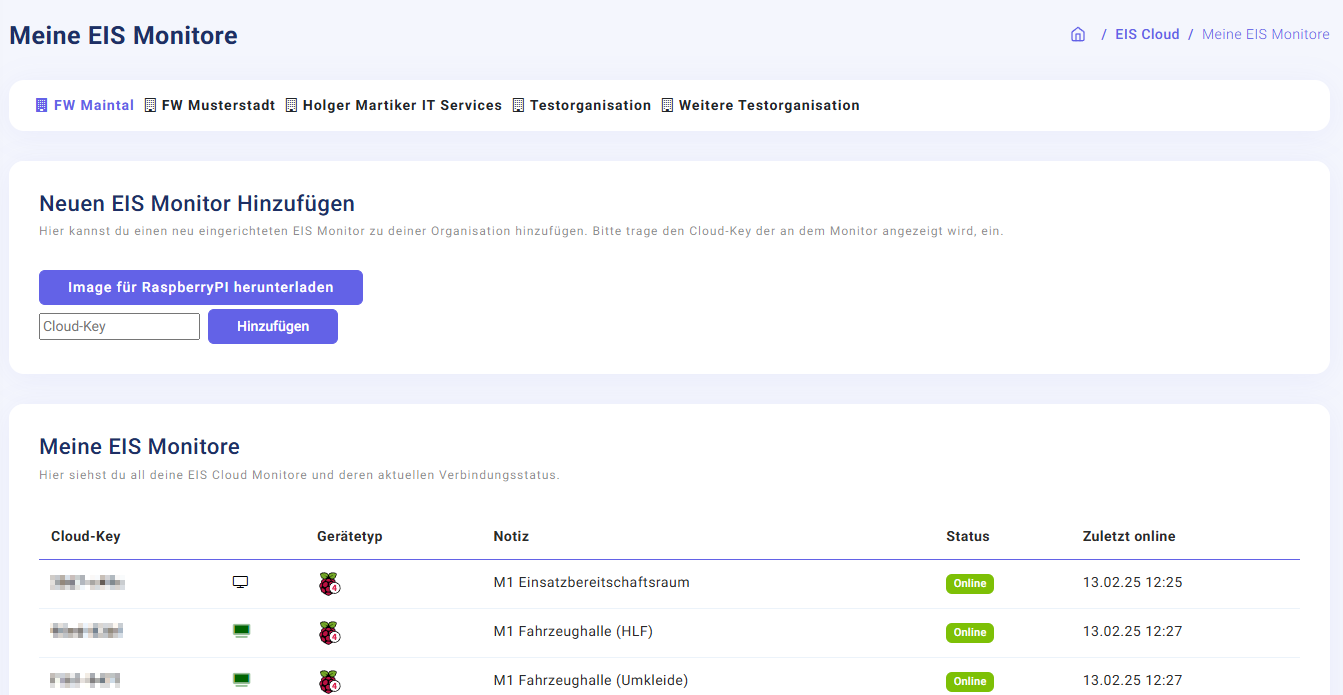
Sobald das System vollständig gestartet wurde, wird der Cloud-Key des Monitors dargestellt. Wechseln Sie in das REV+ Cloud Portal in die Ansicht "EIS Monitore". Dort können Sie den neu installierten Monitor ihrer Organisation hinzufügen.
Geben Sie den Cloud-Key vom Monitor in das Textfeld ein und Klicken auf "Hinzufügen". Alternativ können Sie den QR Code auf dem Monitor mit ihren Mobiltelefon scannen, um den Monitor automatisch ihrer Organisation hinzuzufügen. (Sie müssen vorher an ihrem Mobiltelefon im REV+ Cloud Portal angemeldet gewesen sein)
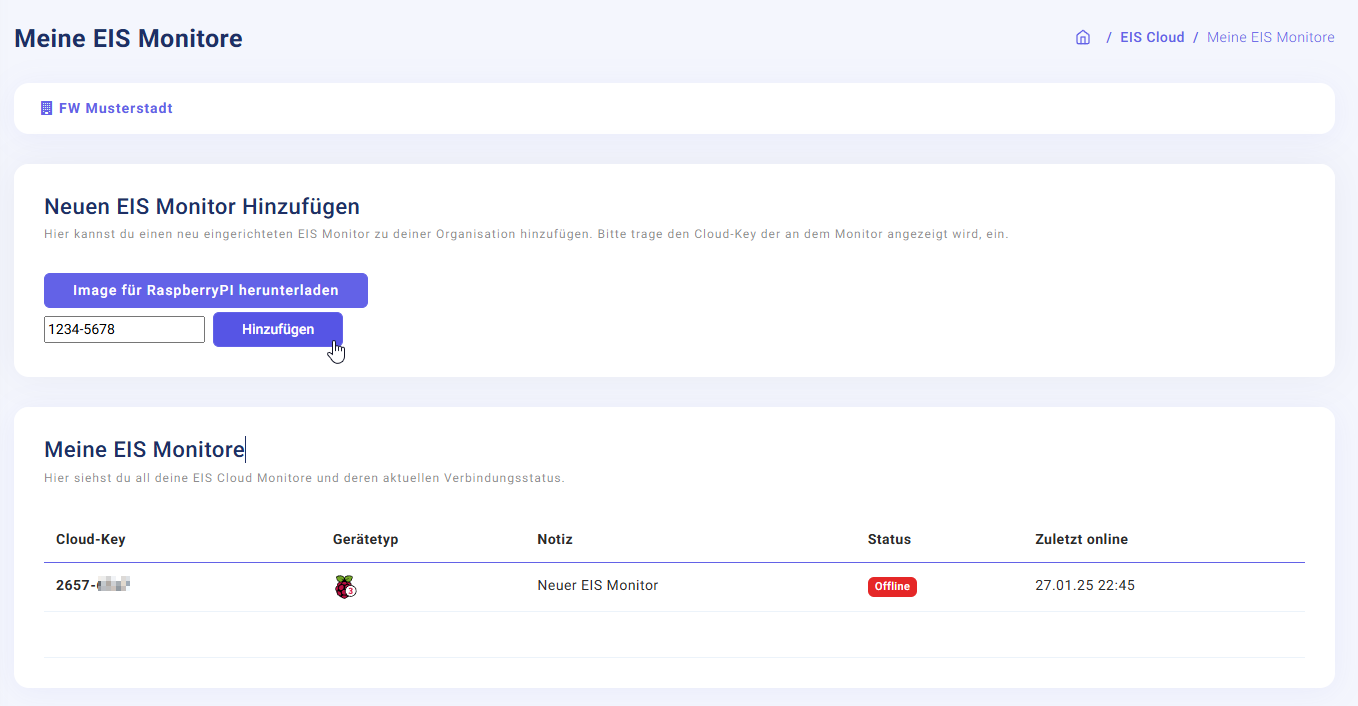
Der neu hinzugefügte Monitor wird nun in der Liste dargestellt. Mit Klick auf den jeweiligen Cloud Key können Sie die Einstellungen des Monitors öffnen.
Konfigurieren des Monitors
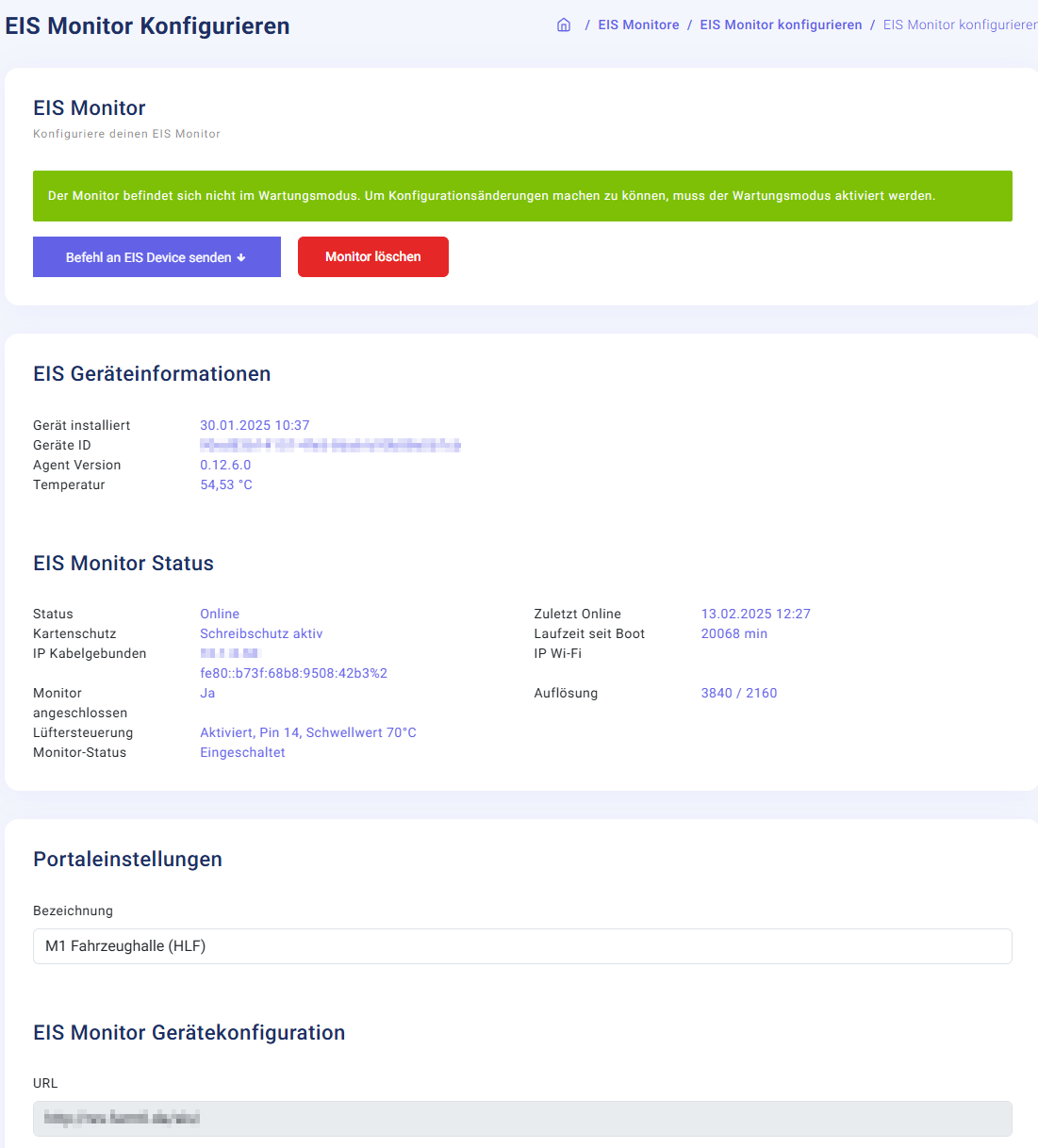
Nun ist es möglich, den Monitor zu konfigurieren. Unter anderem benötigt der Monitor die URL zur ihrem EIS Systems.
Geben Sie in dem Feld URL die Adresse zu ihrem EIS System ein. Diese könnte zum Beispiel "https://rev-server/eis/" sein.
Wartungsmodus
Sollte das Feld nicht beschreibbar sein, beachten Sie bitte, dass der Monitor in den sogenannten Wartungsmodus geschaltet werden muss, damit Änderungen vorgenommen werdne können. Schalten Sie anschließend den Wartungsmodus wieder ab.
Wenn sich der Monitor nicht im Wartungsmodus befindet, sind alle Schreiboperationen auf der SD Karte gesperrt. Damit soll eine möglichst lange Lebensdauer der SD Karte erreicht werden.
Erweiterte Konfiguration
In den Einstellungen für den EIS Monitor können im Portal weitere Einstellungen getätigt werden:
- WIFI Konfiguration
Firewall
Damit ihr EIS Monitor mit der zentralen REV Plus Cloud kommunizieren kann, muss in ihrer Firewall ausgehender Traffic auf Port 443 (HTTPS) zum Ziel portal.revplus.cloud freigegeben werden.
EIS-Cloud Menü
Der EIS Cloud Monitor stellt weitere Informationen über ein Menü zur Verfügung welches mittels der Fernbedienung des Fernsehers bedient werden kann.
Wichtig: Es ist erforderlich, dass der Monitor die CEC Funktion unterstützt. Ansonsten werden Signale der Fernbedienung nicht über HDMI an das EIS-Gerät weitergeleitet.
Drücken Sie die rote Taste der Fernbedienung um das Menü zu öffnen. Mit den Tasten hoch und runter können Sie die Menüseiten wechseln. Alternativ können Sie die Taste 'M' auf einer angeschlossenen Tastatur drücken. Mit den Tasten hoch und runter können durch die Menüseiten gewechselt werden.
Hier stehen Ihnen drei Reiter zur Verfügung:
- Gerät: Informationen über das Gerät, HDMI, etc.
- Cloud: Informationen über die Cloud-Provisionierung des Monitors
- Netzwerk: Informationen über LAN und WLAN Verbindung