In dieser Anleitung erklären wir wie Sie die Datenbank zur Nutzung von REV Plus installieren und einrichten können.
REV Plus unterstützt verschiedene Datenbanksysteme. Wir empfehlen jedoch die Nutzung von MySQL oder MariaDB. Für die Verwendung von anderen Datenbanksysteme kontaktieren Sie bitte unsern Support.
MySQL
In diesem Abschnitt erläutern wir die Installation von MySQL.
Download
Bitte laden Sie den jeweils aktuellen MySQL Installer von der Webseite von MySQL herunter. Der Installer steht sowohl als Online-Installer für die schnelle Installation bei bestehender Internetverbindung, als auch als Offline Installer zur Verfügung. Wir empfehlen immer die Verwendung des Web-Installers.
Eine Registrierung für den Download ist nicht notwendig. Sie können die Registrierung überspringen, in dem Sie auf "No thanks, just start my download." klicken.

Starten Sie die Installation des MySQL Installers mit Doppelklick auf die heruntergeladene Datei und öffnen anschließend die neu installierte Software.
Installation
Sie haben nun den MySQL Installer geöffnet und starten direkt mit der Einrichtung des MySQL Servers.
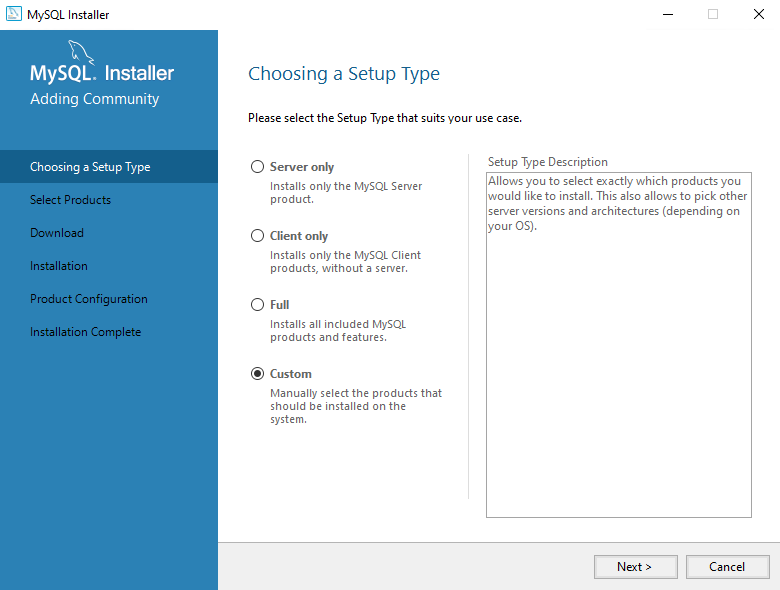
Da wir neben dem MySQL Server selbst auch noch die MySQL Workbench - ein Administrationstool - installieren wollen, wählen Sie bitte "Custom" und klicken dann auf Next.
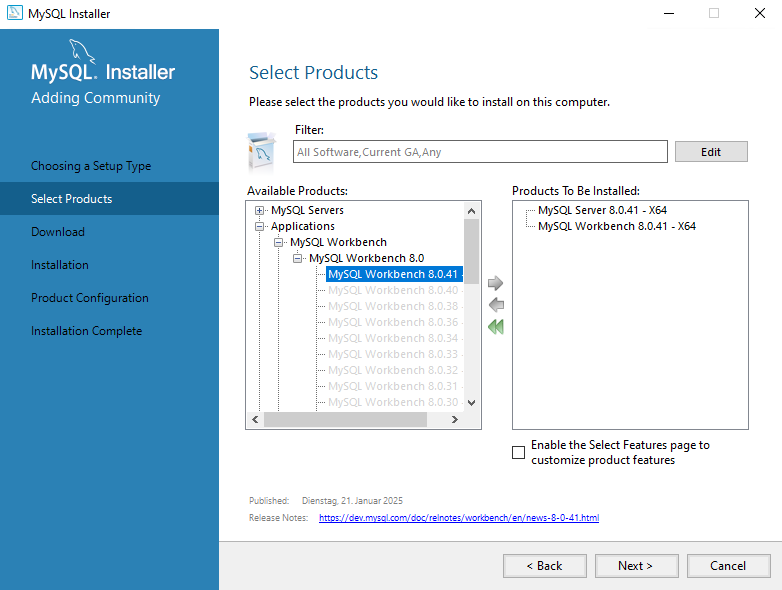
Nun ist bereits der MySQL Server der Liste der zu installierenden Produkte hinzugefügt worden. Wählen Sie bitte zusätzlich die MySQL Workbench aus dem Produktbaum aus und fügen diese über einen Klick auf den Pfeil nach rechts der Liste hinzu.
Klicken Sie danach auf Next um fortzufahren.
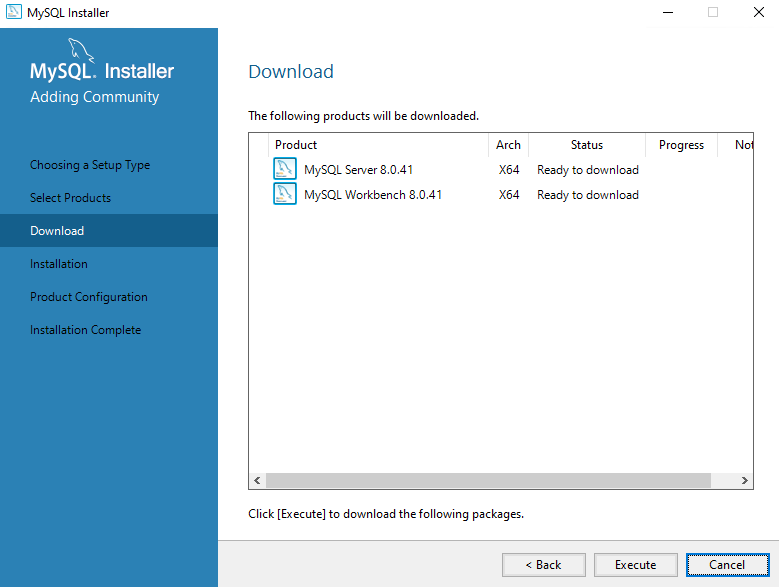
Sie bekommen nun eine Zusammenfassung angezeigt. Klicken Sie nun auf "Execute" um den Download zu starten.
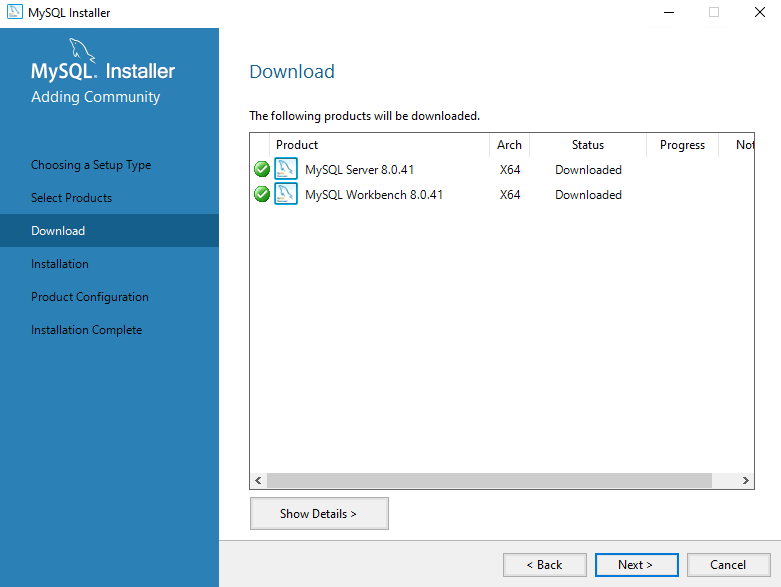
Nun werden die notwendigen Komponenten heruntergeladen. Ist dies abgeschlossen klicken Sie wieder auf Next.
Klicken Sie nun wieder auf Execute um die Komponenten zu installieren.
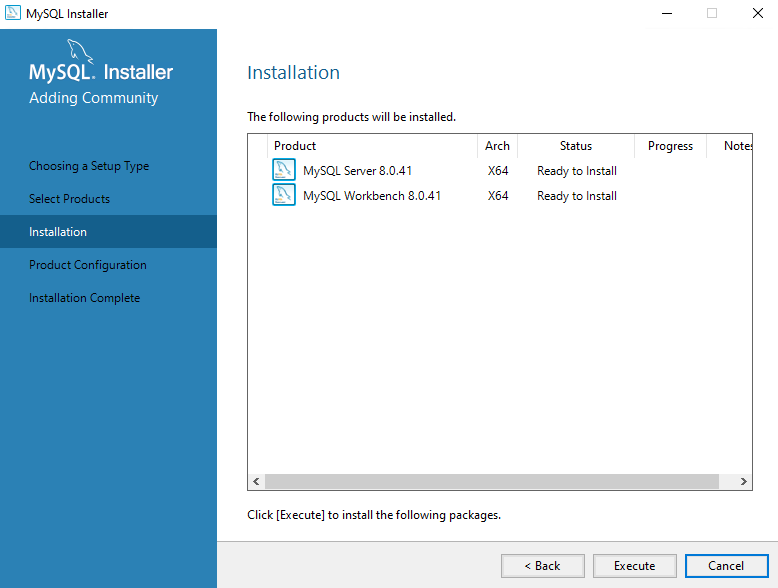
Nachdem die Installation abgeschlossen ist, können Sie mit Klick auf Next fortfahren.
Konfiguration
Nach der Installation der notwendigen Komponenten für die Datenbank werden Sie nun durch die Konfiguration des Systems geleitet.
Servertyp
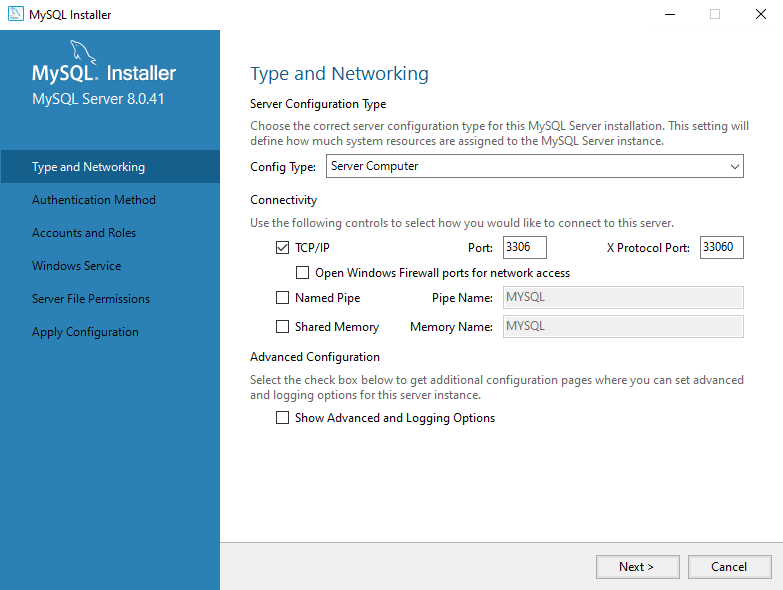
Wählen Sie als Config Type nun Server Computer. Ebenfalls können Sie die Option "Open Windows Firewall ports for network access" entfernen, wenn Sie den Server nicht von anderen PCs aus dem Netzwerk erreichen möchten. REV+ benötigte diese Option nicht, da die Kommunikation zur Datenbank ausschließlich lokal erfolgt. Daher empfehlen wir das Entfernen der Option aus Sicherheitsgründen.
Passwortverschlüsselung
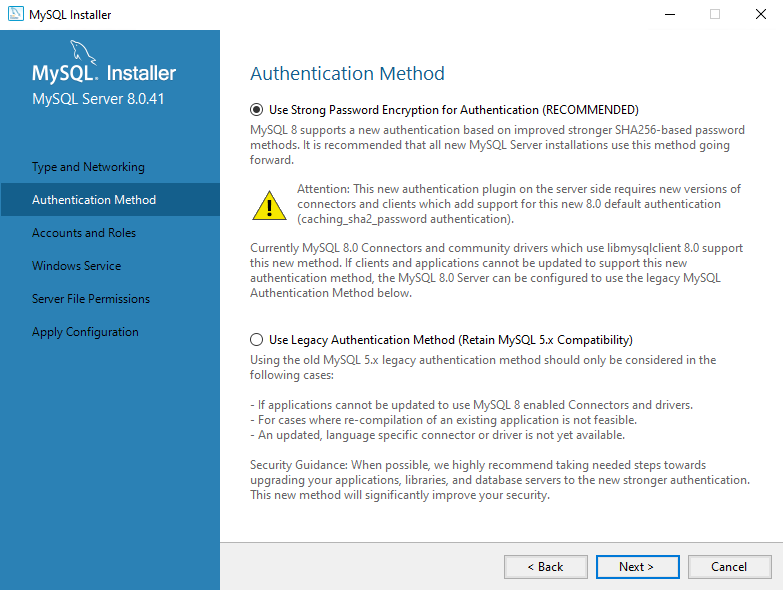
Im nächsten Schritt können Sie die Passwortverschlüsselung auswählen. REV+ unterstützt die Starke Passwortverschlüsselung. Lassen Sie daher den empfohlenene Einstellungswert "Use Strong Password Encryption for Authentication (RECOMMENDED)" aktiviert und klicken auf Next.
Benutzer und Passwort einrichten
Nun müssen Sie ein Passwort für den MySQL Root Benutzer vergeben. Dieser ist der Hauptadministrator der Datenbank. Das Passwort sollte daher unbedingt möglichst stark gewählt werden. Verwenden Sie am Besten einen Passwortmanager um das Passwort zu generieren und danach auch sicher zu speichern.
Bewahren Sie diese Passwörter sicher auf! Sie benötigen diese im späteren Verlauf der Einrichtung als auch später zur Administration der Datenbank.
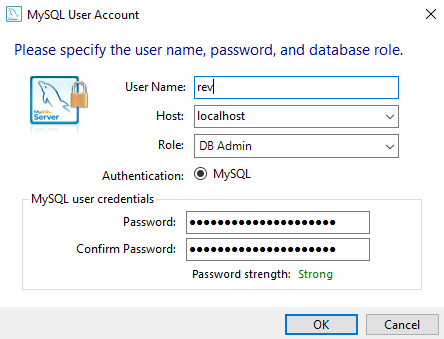
Legen Sie nun über den Button "Add User" einen weiteren Benutzer für REV+ an. Geben Sie diesem Nutzer den Namen "rev" und wählen als Host nur "localhost" aus. Damit beschränken Sie den Zugriff auf die Datenbank für diesen Nutzer auf lokale Verbindungen. Vergeben Sie dem Nutzer schlussendlich ein neues Passwort und bestätigen den Dialog mit OK.
Klicken Sie nun auf Next um die Einrichtung fortzusetzen.
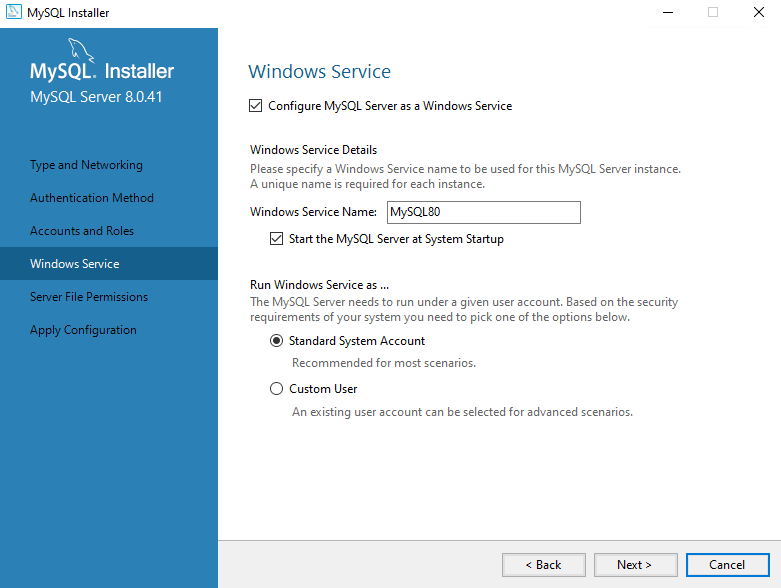
Windows-Dienst einrichten
Nun müssen die Einstellungen für die Einrichtung als Windows Dienst vorgenommen werden. Hier empfehlen wir die bestehenden Einstellungen zu belassen.
Ein Windows-Dienst ist eine Anwendung die automatisch beim Starten des Servers im Hintergrund ausgeführt wird. Dies ist absolut notwendig, damit die Datenbank dauerhaft ausgeführt wird.
Klicken Sie nun auf Next um die Einrichtung fortzusetzen.
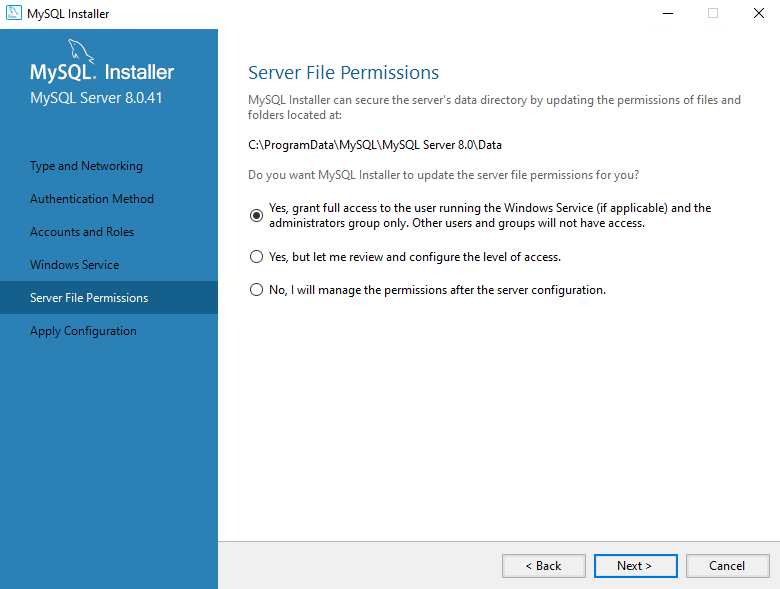
Dateiberechtigungen
Lassen Sie für die Dateiberechtigungen die gewählten Einstellungen bestehen und klicken Sie auf Next um fortzufahren.
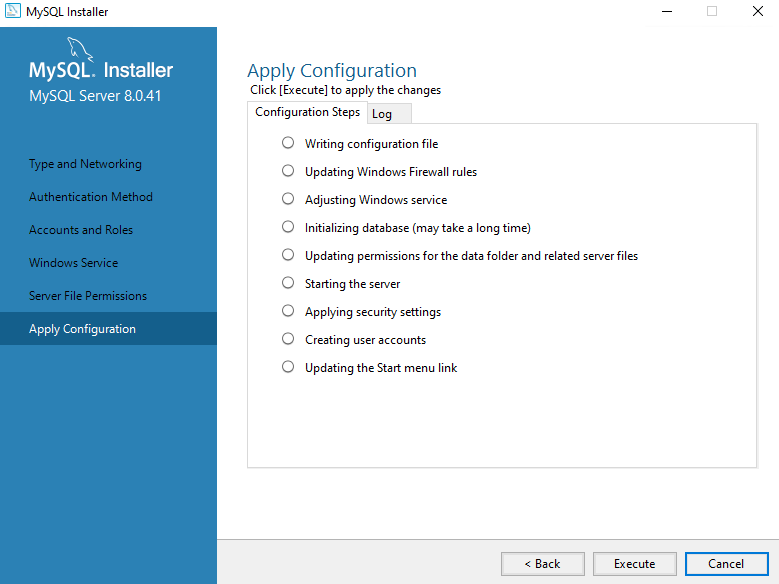
Einrichtung abschließen
Das System ist nun bereit um die ausgewählten Einstellungen zu speichern und die Datenbank zu starten. Klicken Sie auf Execute um dies durchzuführen.
Wenn alles geklappt hat, wurden alle Punkte als erfolgreich abgehakt. Die Ausführung aller Aufgaben kann je nach System bis zu ein paar Minuten dauern.
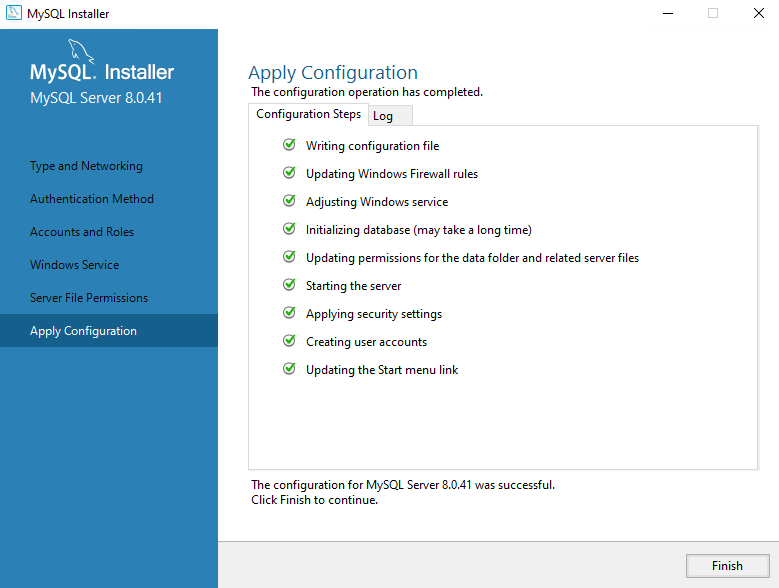
Sie können die Einrichtung mit Klick auf Finish nun beenden.