Um Berichte, Einsatz oder Lagedaten ausdrucken zu können, verfügt das REV+ Einsatzleitsystem über zwei unterschiedliche Wege zum Erstellen von Ausdrucken.
- List & Label Reporting Engine
- HTML Drucksystem
Das List & Label Reporting System ist das bisher genutzte. Berichte werden mit dem mitgelieferten Berichts-Designer erstellt. Details zur Verwendung von List & Label finden Sie hier.
Das HTML Drucksystem ersetzt in Zukunft das bisherige List & Label Reporting System. Vorerst bleibt eine Unterstützung für List & Label jedoch garantiert. Details zur Verwendung des HTML Drucksystems finden Sie hier.
Allgemeine Funktionsweise
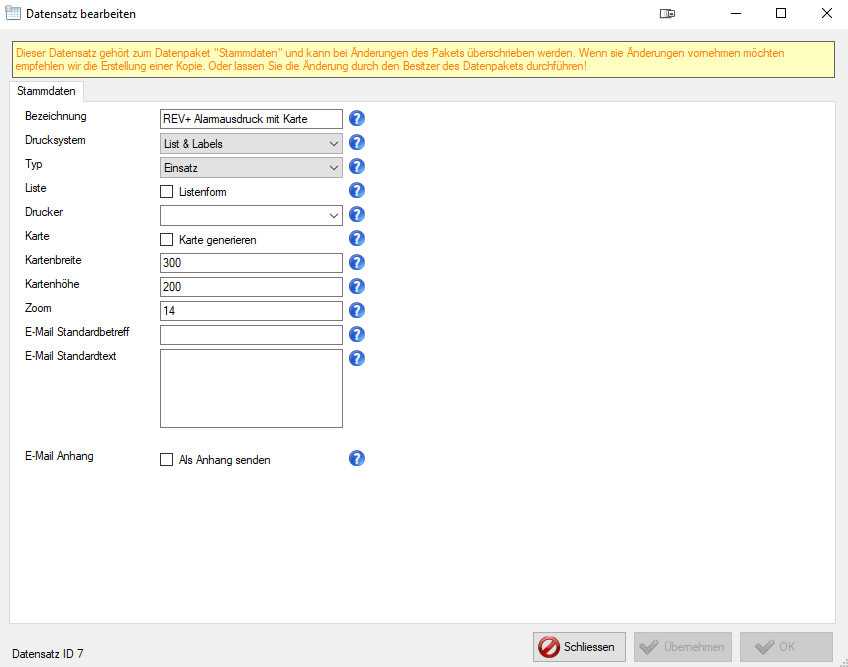
Druckvorlagen müssen in der REV+ Verwaltung unter "Druckvorlagen" erstellt werden. Dabei können Druckvorlagen für folgende Typen erstellt werden:
Einsatz
Druckvorlagen für Einsatzdaten. Damit können z.B. Alarmausdrucke, Einsatzberichte, o.ä. erstellt werden.
Einsatzmittel
Druckvorlagen für Einsatzmittel. Diese können beispielsweise genutzt werden, wenn um ein Informationsdatenblatt über ein Einsatzmittel auszudrucken.
Beleg
Druckvorlage für Nachrichtenvorducke in der Stabsarbeit. (Auch 4-fach Vordrucke genannt)
Wachtagebuch
Druckvorlage zum Ausdrucken von Wachtagebuch-Einträgen. z.B. als Schichtbericht oder zum Drucken einzelner Einträge.
Lage
Druckvorlage für Lageinformationen. Hiermit können umfangreiche Vorlagen für das Lageführungssystem erstellt werden. Beispielsweise lassen sich damit Abschnitts- oder Einsatzmittel-Übersichten, Einsatztagebuch o.ä. drucken.
Personal
Druckvorlage für Personalinformationen. Hiermit können z.B. Personallisten o.ä. gedruckt werden.
Bei der Installation von REV+ werden bereits Standard-Vorlagen von uns mitgeliefert. Diese können als Grundlage für eigene Vorlagen genutzt werden. Dafür empfiehlt es sich, eine Kopie der Druckvorlage zu erstellen, da die Original-Vorlagen bei einem Update durch neue - von uns erstellte Vorlagen - überschrieben werden könnten. Ein entsprechender Hinweis wird in der Verwaltung angezeigt.
Ausgabemöglichkeiten
Ausdrucke können klassisch an einen Drucker gesendet werden. Darüber hinaus ist es jedoch auch möglich, die Druckvorlage als E-Mail zu verschicken oder als PDF zu speichern. Bei der Verwendung von List & Label Vorlagen ist auch der Export in ein weiteres Format wie Excel möglich.
Druckauftrag erstellen
Um einen Druckauftrag auszulösen, gibt es auch hier wieder verschiedenste Möglichkeiten:
- Manueller Druck aus dem Einsatzleitplatz
- Automatischer Druck durch einen Task im Einsatz vom Typ "Dokument drucken"
- Automatische Alarmausdrucke bei Einsatzmitteln (Verwaltung: Einsatzmittel -> Kommunikation -> Alarmdrucker und Druckvorlage)
- Automatische Alarmausdrucke, Alarmfax oder Alarm E-Mail bei Organisationen (Verwaltung: Organisation)
- Automatischer Einsatz Abschlussbericht bei Organisationen bei Einsatzende (Verwaltung: Organisation)
- Automatischer E-Mailversand bei Erstellung eines Einsatzberichtes (Verwaltung: Organisation)
- Auslösen von Ausdrucken über die (Script-Schnittstelle)(/../script)
Druckauftrag im Einsatzleitplatz
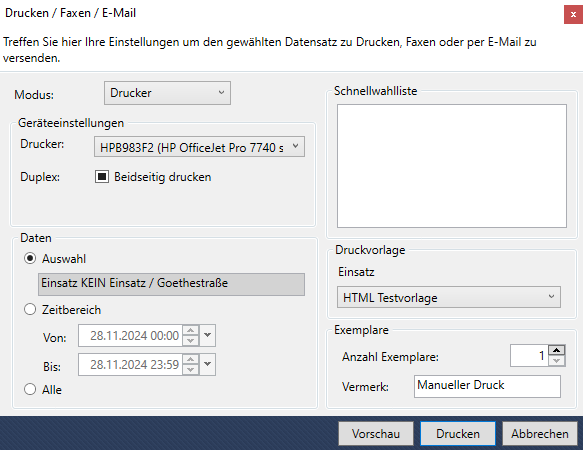
Wird im Einsatzleitplatz die Druckfunktion angewählt, öffnet sich ein Druckdialog. In diesem kann zuerst der Modus ausgewählt werden. Je nach ausgewähltem Modus (Drucker, E-Mail, Fax, Export oder lokaler Drucker) stehen verschiedene Geräteeinstellungen zur Verfügung.
Drucker
Wird Drucker ausgewählt, kann im Nachgang der gewünschte Drucker ausgewählt werden. Angezeigt werden alle Drucker, auf die der REV+ Server-Dienst zugreifen kann. Zusätzlich kann ausgewählt werden, ob die Seiten Duplex gedruckt werden sollen oder nicht. Wird hier keine Änderung gemacht, wird die Standardeinstellung der Druckvorlage verwendet.
Netzwerkdrucker am Server können nicht verwendet werden, diese müssen als lokaler Drucker installiert sein!
E-Mail
Wird E-Mail als Modus eingestellt, wird der Bericht als E-Mail versendet. In der Druckvorlage kann hinterlegt werden, ob der generierte Bericht als Inhalt der E-Mail versender wird oder als PDF Anhang an die E-Mail angehängt wird. Der Inhalt kann dann in der Druckvorlage eingestellt werden.
Damit der E-Mailversand funktioniert, müssen die Einstellungen zum E-Mailpostfach in der REV+ Verwaltung vollständig eingerichtet worden sein.
Um die E-Mail abzusenden muss die E-Mailadresse und optional ein Name eingegeben werden.
Fax
Neben dem normale Ausdruck ist auch der Versand per Fax möglich. Dazu wird der Ausdruck auf den Windows-Fax-Server gesendet. Im Eingabefeld muss die Faxnummer des Empfänger eingetragen sein.
Sie müssen über einen installierten und konfigurierten Windows Fax-Dienst verfügen.
Achtung: Diese Funktion steht bei HTML Vorlagen nicht zur Verfügung. - Die Verwendung von Fax wird auch seitens der Technologiehersteller wie Microsoft immer weniger unterstützt. Wir Empfehlen den Umstieg auf modernere Technologien.
Export
Schlussendlich können Ausdrucke selbstverständlich auch als Dateien Exportiert werden. Das PDF Format wird in beiden Varianten unterstützt. Weitere Formate sind bei List & Label nutzbar.
Beim Export können Sie auswählen, ob die Datei lokal gespeichert werden soll. Dann wird die Datei vom Druckmodul erstellt und an den Einsatzleitplatz übertragen. Sie werden anschließend aufgefordert die Datei auf ihrem lokalen PC abzuspeichern. Alternativ können Sie die Datei aber auch auf dem Server in einem vordefinierten Verzeichnis ablegen. Sie können dazu den vorgeschlagenen Dateinamen noch anpassen und danach die Datei erstellen lassen. Den Pfad für die Druckausgabe auf dem Server können Sie in der Verwaltung unter Globale Einstellungen -> Drucker anpassen.
Schnellwahlliste
In der Schnellwahlliste werden besonders markierte Adressbucheinträge angezeigt. Mit Doppelklick auf diesen, werden die entsprechenden Kontaktdaten in die Empfängerfelder wie Faxnummer oder E-Mailadresse übernommen.
Druckvorlage
In diesem Feld können Sie die Druckvorlage, die zum Druck verwendet werden soll, auswählen. Dort werden alle Druckvorlagen aufgelistet, die für den entsprechenden Typ in der Verwaltung angelegt wurden.
Exemplare
Wählen Sie hier die Anzahl der Kopien aus, die ausgedruckt werden sollen. Der optionale Vermerk, kann in den Druckvorlagen verwendet und z.B. in der Fußzeile ausgedruckt werden.
Daten
Die Auswahl der Daten kann auf drei Arten erfolgen. Nach der Anwahl einer Druckfunktion, wird die Auswahl in der Regel automatisch mit dem Datensatz gefüllt. Alternativ ist es auch möglich, alle Datensätze eines Zeitbereiches zu drucken. Schlussendlich ist auch das Ausdrucken von Allen Datensätzen möglich.
Achtung: Die Auswahl von "Alle" führt dazu, dass wirklich alle Daten ausgedruckt werden. Je nach Umfang der Daten und Inhalt der Druckvorlagen, können hiermit mehrere 100 Seiten gedruckt werden.