Mit der REV+ "Checklisten" Funktion können Sie eine digitale Checkliste erstellen die Ihren Einsatzkräften nützliche Informationen auf den verschiedenen Informationssystem zu Verfügung stellt - wahlweise als abhakbare Checkliste, oder nur als Informationssystem.
Die Checklisteninformationen können aktuell auf den REVblet´s sowie den EIS (Einsatz-Informations-Systemen) angezeigt werden - Je nach Konfiguration.
Die Einstellungsmöglichkeiten zur Checkliste finden Sie in der REV+ Verwaltung. Navigieren Sie hier zum Thema "Checkliste".
Aufbau der Checklisten
- Die Kernfunktion der Checklisten ist die Erstellung der verschiedenen "Checklistenpunkte".
- Mehrere Checklistenpunkte können danach in eigen erstellte "Gruppen" zusammengefasst werden.
- Damit die verschiedenen Checklistenpunkte der unterschiedlichen Gruppen nicht durcheinander angezeigt, sondern nach Kategorien sortiert angezeigt werden können Sie ebenso eigenen "Kategorien" definieren.
Wir empfehlen Ihnen, sich vor der Erstellung der ersten Checklistenpunkte Gedanken über eine Grundlegende Kategorienstruktur zu machen, dies erleichtert die spätere Zuordnung deutlich.
Kategorien anlegen
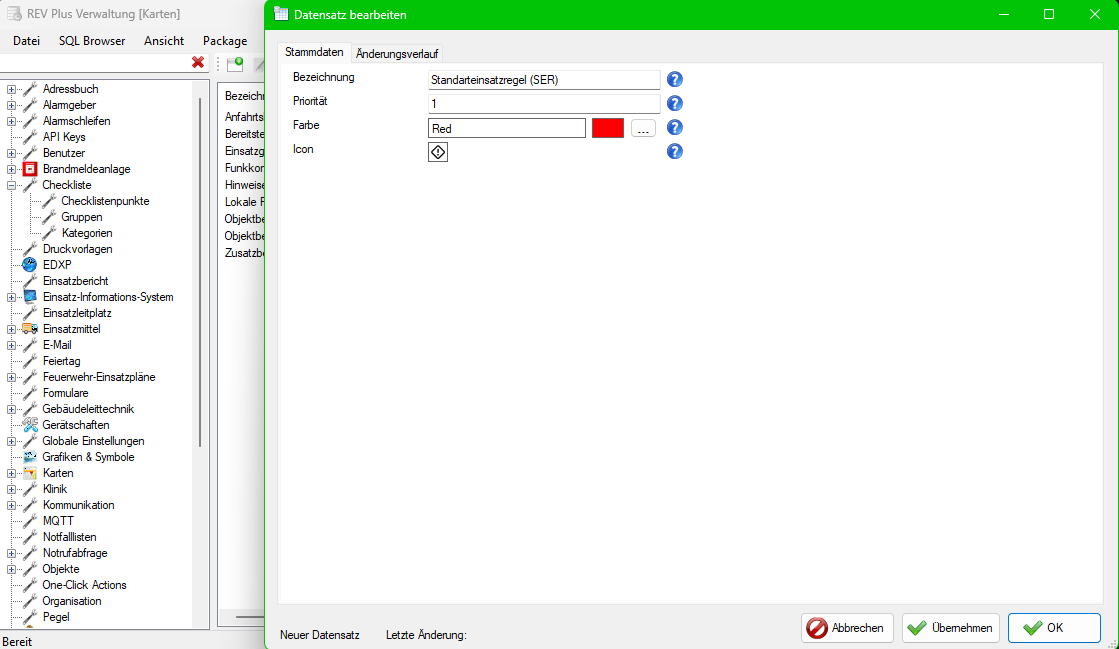
Um eine Kategorie in REV+ anzulegen, navigieren Sie in der Verwaltung zum Thema "Checkliste" -> "Kategorien" und legen einen neuen Datensatz an.
Hierbei sind folgende Attribute notwendig:
| Attribut | Beschreibung |
|---|---|
| Bezeichnung | Beliebige Bezeichung, die in den Anwendungen für diese Kategorie angezeigt wird. |
| Priorität | Hier können Sie die Priorisierung der Kategorie definieren. Kategorien mit höherer Priorität werden vor weniger priorisierten Kategorien angezeigt. Hierbei stehen Niedrige Zahlen für Hohe Priorität sowie Hohe Zahlen für Niedrige Prioritäten. |
| Farbe | Hier können Sie eine beliebige Farbe der Kategorie zuteilen. Diese Farbe wird dann zur Darstellung in den Anwendungen verwendet. |
| Icon | Wenn gewünscht kann der Kategorie optional hier ein Icon aus der globalen Iconbibliothek zugewiesen werden. Das Icon wird in der Anwendung vor der Bezeichnung dargestellt. |
Gruppen anlegen
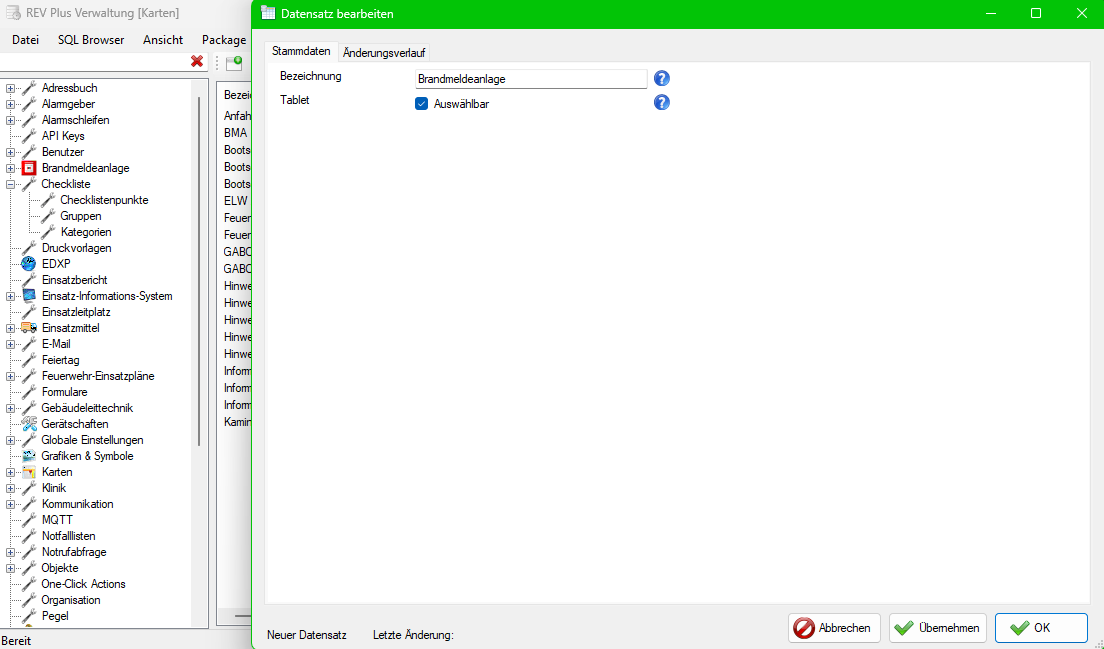
Um eine Gruppe in REV+ anzulegen, navigieren Sie in der Verwaltung zum Thema "Checkliste" -> "Gruppen" und legen einen neuen Datensatz an.
Hierbei sind folgende Attribute notwendig:
| Attribut | Beschreibung |
|---|---|
| Bezeichnung | Beliebige Bezeichung, die in der Verwaltung für diese Gruppe verwendet wird. |
| Tablet | Wird der Haken für diese Option aktiviert kann diese Checklisten-Gruppe manuell am Tablet hinzugefügt werden. |
Checklistenpunkte anlegen
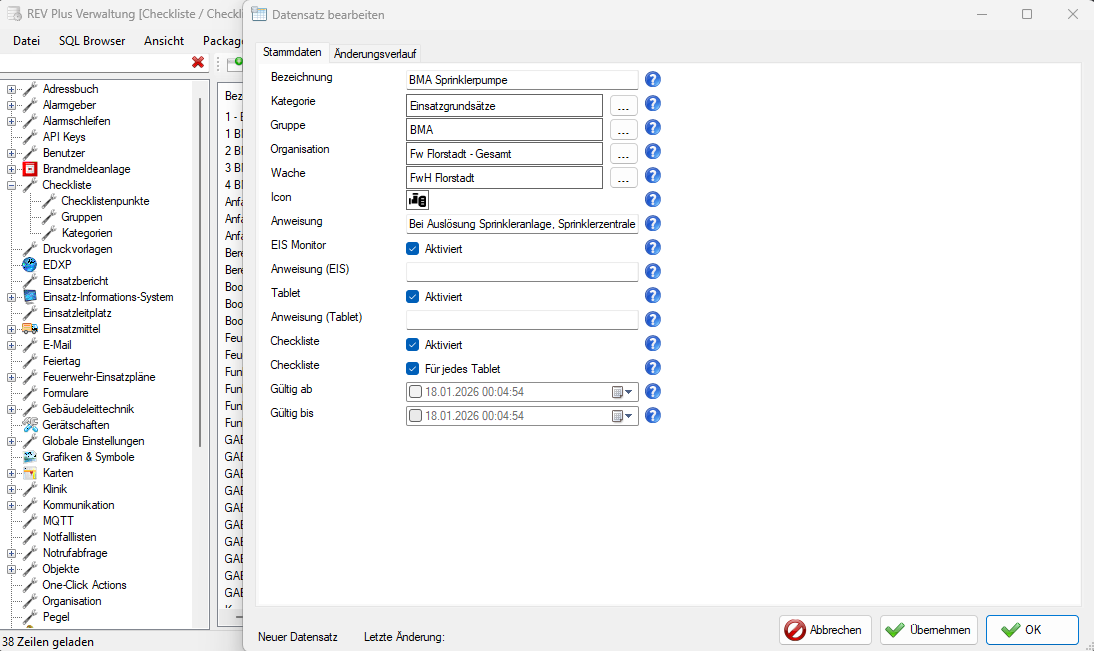
Um einen Checklistenpunkt in REV+ anzulegen, navigieren Sie in der Verwaltung zum Thema "Checkliste" -> "Checklistenpunkt" und legen einen neuen Datensatz an.
Hierbei sind folgende Attribute notwendig:
| Attribut | Beschreibung |
|---|---|
| Bezeichnung | Beliebige Bezeichung, die in der Verwaltung für diesen Checklistenpunkt verwendet wird. |
| Kategorie | Wählen Sie hier die Kategorie aus unter der dieser Checklistenpunkt angezeigt werden soll. |
| Gruppe | Wählen Sie hier eine optionale Gruppe aus, in der dieser Checklistenpunkt gruppiert werden soll. |
| Organisation | Wählen Sie hier eine optionale Organisation aus, für die dieser Checklistenpunkt dargestellt werden soll. Wird keine Organisation ausgewählt, gilt dies für alle Organisationen. |
| Wache | Wählen Sie hier optional eine Wache aus, für die dieser Checklistenpunkt dargestellt werden soll. Wird keine Wache ausgewählt, gilt dies für alle Wachen. |
| Icon | Wenn gewünscht kann des Checklistenpunkts optional hier ein Icon aus der globalen Iconbibliothek zugewiesen werden. Das Icon wird in der Anwendung dargestellt. |
| Anweisung | Geben Sie hier die Anweisung des Checklistenpunkts ein. |
| EIS Monitor | Ist diese Option aktiviert, wird die Anweisung auf dem Einsatz-Informationssystem dargestellt. |
| - Anweisung (EIS) | Wenn der Haken zur Darstellung auf dem EIS gesetzt ist kann hier eine abweichende Anweisung für die Darstellung auf dem EIS vergeben werden. Bleibt dieses Feld leer, wird der allgemeine Anweisungstext dargestellt. |
| Tablet | Ist diese Option aktiviert, wird die Anweisung auf dem Tablet dargestellt. |
| - Anweisung (Tablet) | Wenn der Haken zur Darstellung auf dem Tablet gesetzt ist kann hier eine abweichende Anweisung für die Darstellung auf dem Tablet vergeben werden. Bleibt dieses Feld leer, wird der allgemeine Anweisungstext dargestellt. |
| Checkliste | Wird der Haken für diese Option aktiviert kann die Anweisung auf dem Tablet abgehakt werden. |
| Checkliste | Wird der Haken für diese Option aktiviert kann jedes Tablet den Cecklistenpunkt für sich abhaken, ansonsten wird der Punkt auf allen Tablets abgehakt, sobald ein Tablet diesen Punkt als abgehakt markiert hat. |
| Gültig ab | Hier kann ein optionaler Zeitpunkt hinterlegt werden ab dem diese Anweisung gültig ist. Anweisungen außerhalb dieses Zeitraums werden nicht in den Einsatz übernommen! |
| Gültig bis | Hier kann ein optionaler Zeitpunkt hinterlegt werden bis wann diese Anweisung gültig ist. Anweisungen außerhalb dieses Zeitraums werden nicht in den Einsatz übernommen! |
Checklisten automatisch zuweisen
Um Checklisten-Gruppen automatisch in REV+ Einsätzen zuweisen zu lassen gibt es mehrere Wege:
- Zuteilung über den Vorschlag. Thema "Vorschlag",
- Zuteilung über Dispo-Tags, welche dann bei Stichwörtern, Diagnosen, Objekten, etc. hinterlegt werden können. Thema "Vorschlag" -> "Tags",
- Zuteilung direkt in Objekten. Thema "Objekte"
Durch die Nutzung von Dispo-Tags können Sie verschiedenste, flexible Aufrufszenarien, individuell auf Sie angepasst, erstellen. Probieren Sie hier die verschiedensten Möglichkeiten aus.
Checklisten manuell zuweisen
Sie haben ebenso auch die Möglichkeit Checklisten-Gruppen manuell einem Einsatz zuzuweisen. Diese Möglichkeit besteht wenn Sie den Haken in den Einstellungen der "Gruppe" gesetzt haben. Sofern der Haken gesetzt ist können Sie eine Checklisten-Gruppe über ein Tablet im Reiter "Checkliste" manuell zuordnen.