Als digital Signage wird die digitale Beschilderung gemeint. Mit unserem Einsatz-Informations-System, können Sie Einsatzinformationen als auch Informationen wie Fahrzeugstatus, Personalverfügbarkeit etc. auf den Monitoren ausspielen.
In bestimmten Fällen besteht jedoch auch noch der Wunsch in der Einsatzfreien Zeit eigene Inhalte anzuzeigen. Dies können z.B. allgemeine Informationen, ein schwarzes Brett oder Informationen für Besucher sein.
Das Einsatz-Informations-System ermöglicht die Darstellung von beliebigen Web-Inhalten. Damit ist es möglich Webseiten oder andere Online verfügbare Inhalte darzustellen. Diese Inhalte könen z.B. die eigene Webseite oder spezielle Darstellungen eines Intranets sein.
Digital Signage mit Google Slides
In diesem Tutorial wollen wir anhand einer Google Slides Präsentation zeigen, wie diese in das Einsatz-Informations-System eingebettet werden kann.
Schritt 1: Präsentation anlegen
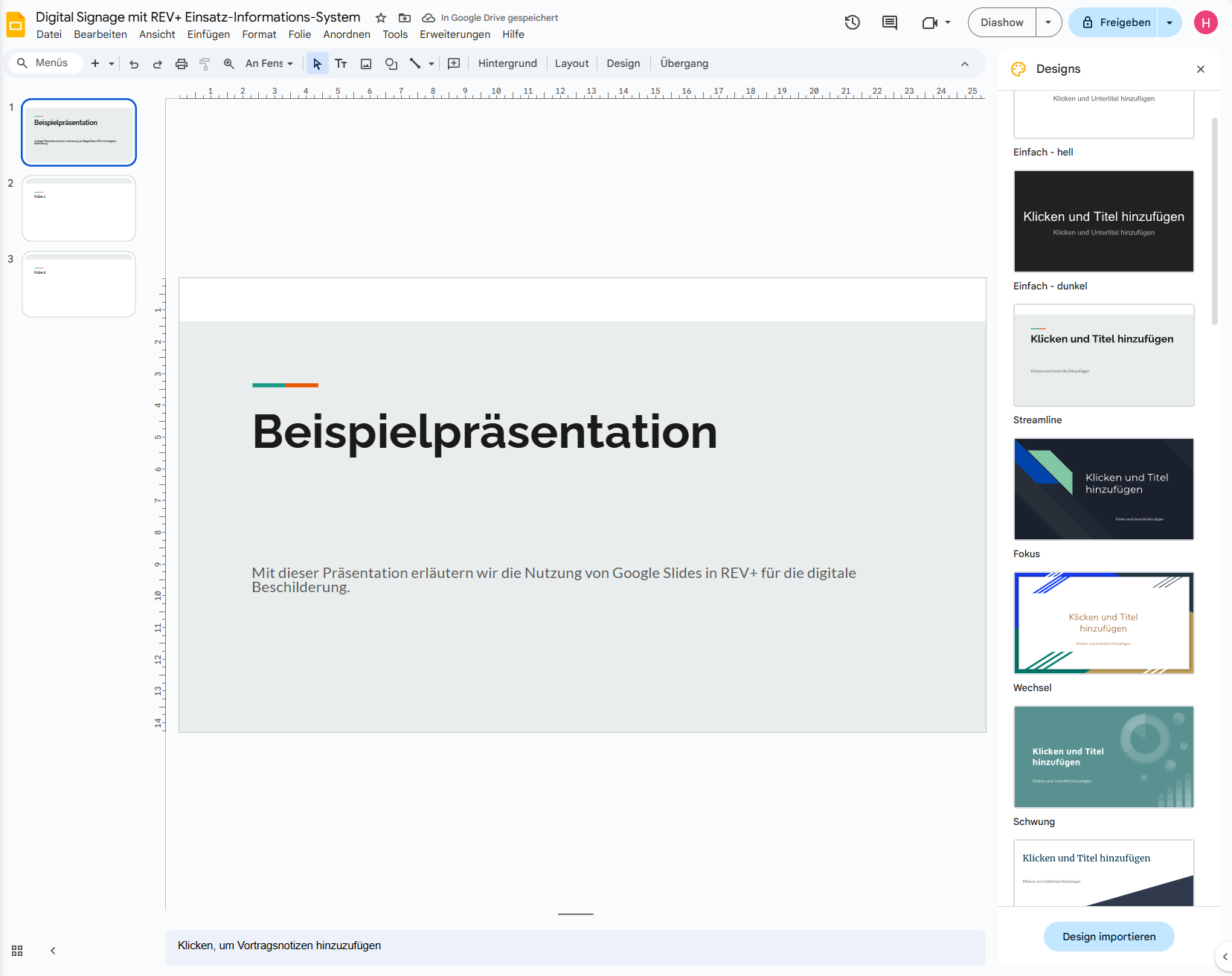
Erstellen Sie eine Google Slides Präsentation oder nutzen Sie eine bestehende Präsentation. Legen Sie dort alle Folien an, die nacheinander auf den EIS-Monitoren abgespielt werden sollen.
Schritt 2: Präsentation veröffentlichen
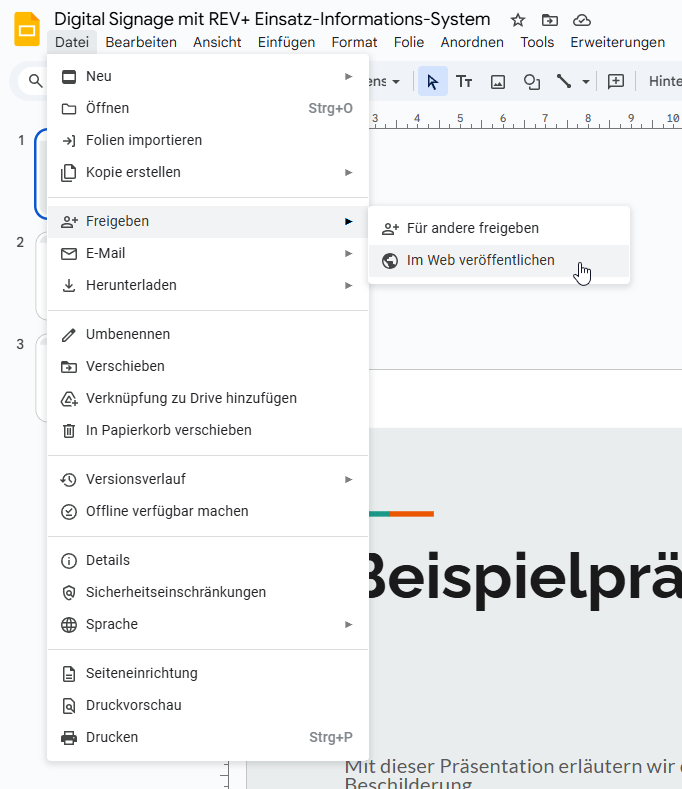
Anschließend muss die Präsentation im Web veröffentlicht werden. Dazu muss das Dateimenü geöffnet werden und der Punkt "Im Web veröffentlichen" ausgewählt werden.
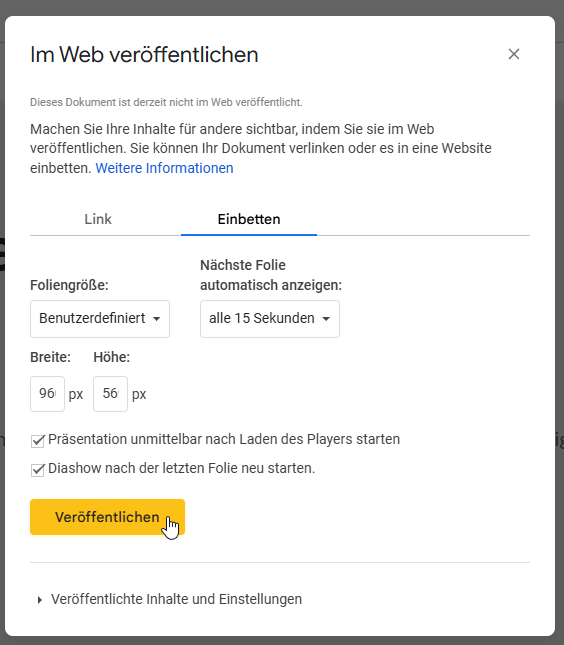
Anschließend öffnet sich nun ein Fenster für die Veröffentlichung der Präsentation. Hier muss zuerst zwingend Einbetten ausgewählt werden.
Folgende Einstellungen sollten gewählt werden:
- Foliengröße: Ist egal, skaliert später automatisch
- Nächste Folie automatisch anzeigen: Wählen Sie hier eine Dauer aus, wie lange eine Folie dargestellt werden soll
- Aktivieren sie die Optionen "Präsentation unmittelbar nach Laden des Players starten" und "Diashow nach der letzten Folie neu starten"
Klicken Sie anschließend auf "Veröffentlichen".
Schritt 3: Veröffentlichungs-Link kopieren
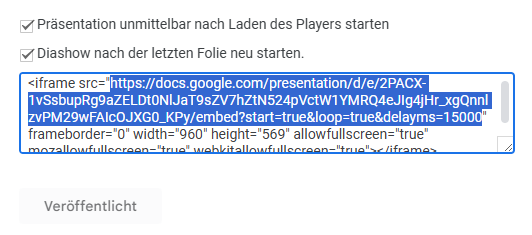
Nun wird ein Textfeld angezeigt, welches HTML Code für das Einbetten der Präsentation enthält. Hieraus müssen wir nun den Link zur Präsentation kopieren.
Kopieren Sie bitte nun den Link, der zwischen den beiden Teilen <iframe src=" und " frameborder="0" zu finden ist. Im nachfolgenden Screenshot ist der nötige Teil exemplarisch markiert.
Schritt 4: Standby-Modul für EIS anlegen
Wechseln Sie nun in die REV+ Verwaltung und öffnen das gewünschte Einsatz-Informations-System Layout in welchem Sie die Präsentation einfügen möchten. Klicken Sie dort auf das grüne Plus in der Zeile Standby Module um ein neues Standby Modul anzulegen.
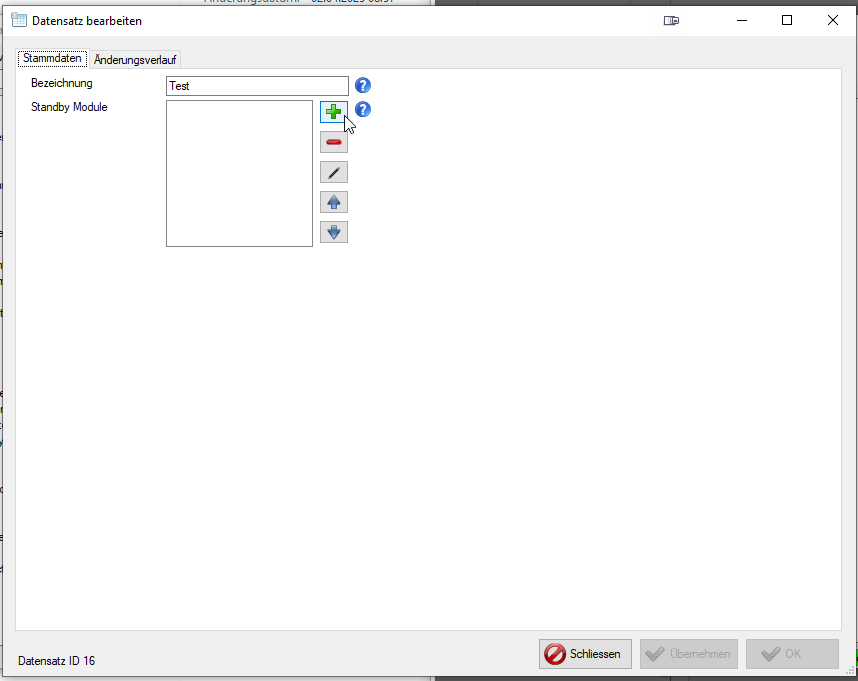
Nun hat sich der folgende Dialog geöffnet.
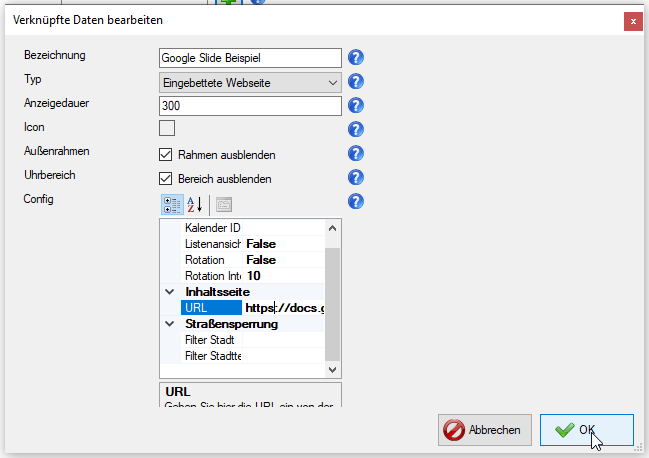
Geben Sie hier eine passende Bezeichnung ein.
Wählen Sie nun den Typen Eingebettete Webseite.
Geben Sie eine Anzeigedauer in Sekunden an. Diese Anzeigedauer sollte lang genug sein, damit die Präsenstation auch durchlaufen kann. Stimmen Sie diese ungefähr mit der Anzahl der Folien und der Anzeigedauer pro Folie und der gewünschten Anzahl an Durchläufen der Präsentation ab.
Wenn Sie die Präsentation im Vollbild-Modus auf dem Monitor darstellen möchten, wählen Sie Rahmen ausblenden und Bereich ausblenden.
Als letzten Schritt müssen Sie den aus Schritt 3 kopierten Link von Google Slides in das Feld Inhaltsseite -> URL kopieren.
Nun haben Sie die Präsentation für das EIS eingerichtet. Speichern Sie mit Klick auf OK. Die Präsentation wird jetzt auf den EIS Monitoren dargestellt.