Zur Einrichtung des Eisnatz-Informations-Systems müssen zwei Schritte erledigt werden. Zum einen muss ein EIS-Layout angelegt werden. Dieses enthält die Anordnung der Widgets für die Einsatzanzeige als auch die Konfiguration der Standby-Ansicht.
Im zweiten Schritt werden die eigentlichen Monitore konfiguriert. Hier muss pro Monitor ein Eintrag erstellt werden. Für die Monitore werden dann die erstellten Layouts verknüpft. Somit muss nicht jeder Monitor einzeln mit einem eigenen Layout versehen werden. Das erleichtert die Konfiguration bei mehreren Monitoren.
Erstellen eines Layouts
Zur Bearbeitung des Layouts wechseln Sie in die Web-Verwaltung und öffnen dort den Menüpunkt "Stammdaten -> EIS Layouts". Erstellen Sie ein neues Layout oder editieren Sie ein bestehendes in dem Sie auf das Bearbeiten Symbol in der Liste klicken.
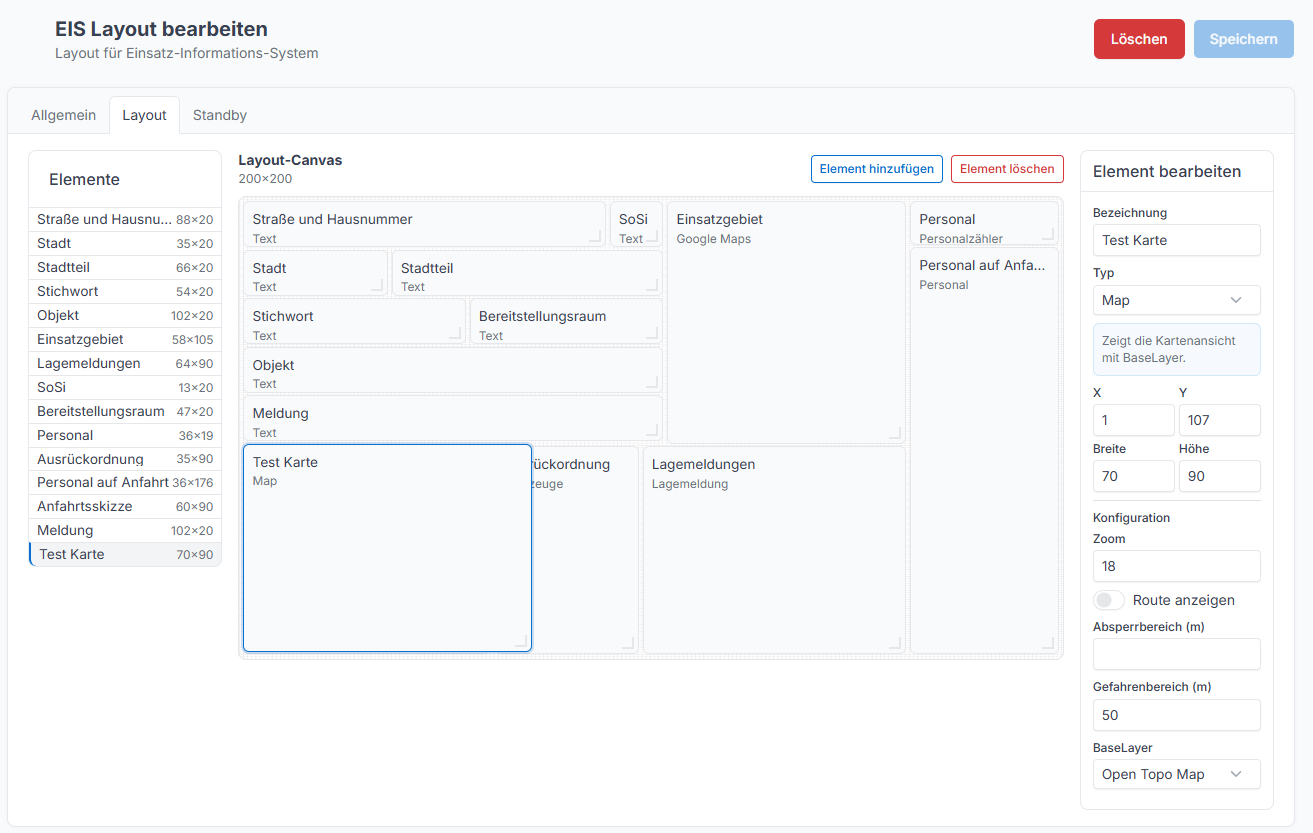
Auf der linken Seite sehen Sie eine Liste aller, in der Einsatzansicht platzierten, Elemente. Im mittleren Bereich erhalten Sie eine grafische Übersicht, wie die Elemente in der Monitoransicht verteilt sind. Hier können Sie Elemente verschieben oder deren Größe verändern. Außerdem wählen Sie durch Klick das aktive Element an.
Auf der Rechten Seite erhalten Sie dann die Konfigurationsmöglichkeiten für das aktive Element. Sie können Sowohl die Bezeichnung festlegen, als auch den Typ des Elements. Die X/Y Koordinaten als auch die Breite und Höhe kann händisch eingetragen oder über den grafischen Editor verschoben werden.
Darunter befindet sich die Element-Spezifische Konfiguration. Die jeweiligen Parameter dafür sollten selbsterklärend sein.
Neue Elemente können über den Button Element hinzufügen hinzugefügt oder mittels Element löschen entfernt werden.
Standby-Ansicht
Außerhalb eines aktiven Einsatzes werden die Standby Module angezeigt. Diese können im Reiter Standby konfiguriert werden.
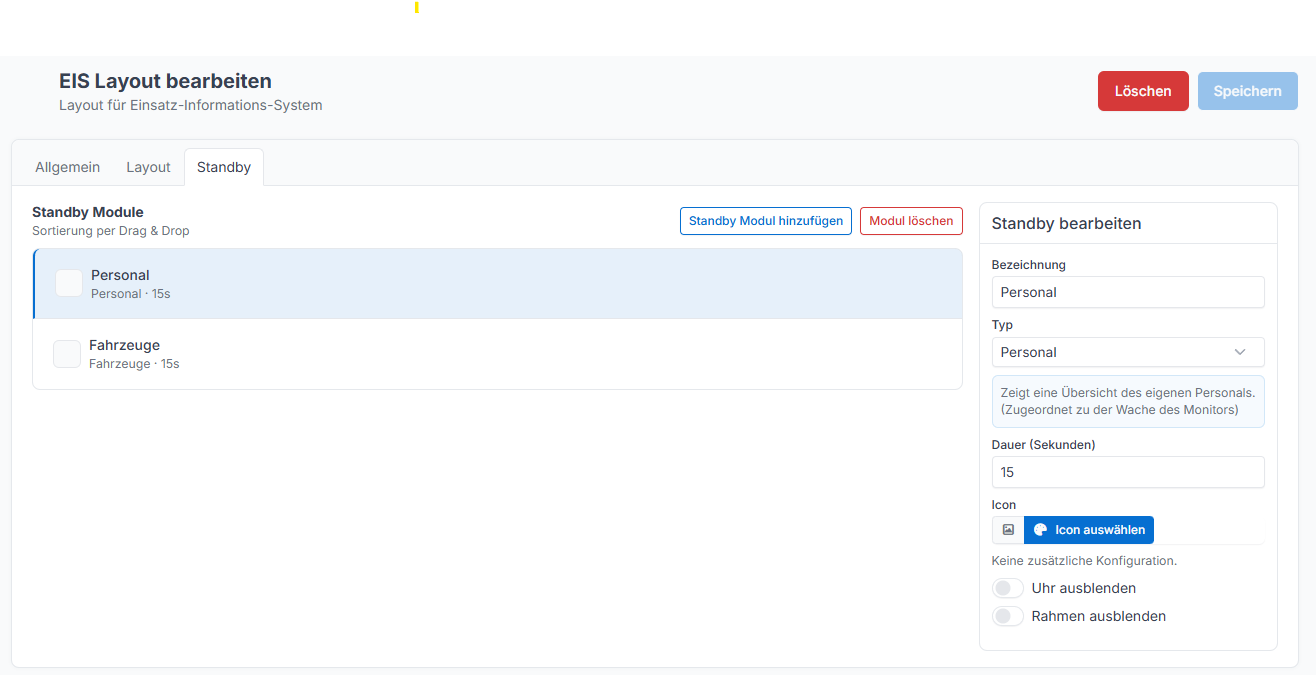
Fügen Sie ein neues Standby Modul über den Button Standby Modul hinzufügen an das Ende der Liste hinzu. Auf der Rechten Seite können hier wieder die Modulspezifischen Einstellungen getätigt werden.
Mit der Dauer in Sekudnen wird angegeben, wie lange das Modul auf dem Monitor sichtbar ist, bis auf das nächste Modul geschaltet wird.
Ebenso kann für jedes Modul ein Symbol festgelegt werden, ausgewählt werden, ob die Uhr in der Ansicht ausgeblendet wird oder gar der ganze Rahmen in der Standbyansicht ausgeblendet wird. (Vollbildansicht)
Über die Punkte links in der Liste kann die Reihenfolge mittels Drag & Drop verändert werden.