Einstieg
In diesem Kapitel erfahren Sie alles über die Installation, Konfiguration und Ersteinrichtung Ihres REV+ Systems.
Für die Installation von REV+ ist kein Profi-Wissen erforderlich. Eine gewisse IT-Vorerfahrung sollte aber bereits gegeben sein. Sollten Sie Probleme bei der Installation haben, können Sie dafür auch den Support beauftragen.
Installation
Für die Installation ihres Systems müssen Sie zuerst den REV+ Software Manager hier herunterladen. Dieser unterstützt Sie bei der Installation der einzelnen REV+ Softwarekomponenten. Nachdem Sie das Installationspaket heruntergeladen haben, installieren Sie dies auf jedem PC oder Server, auf dem REV+ Softwarekomponenten installiert werden sollen.
Verwenden des Software-Managers
Nach dem Start der Anwendung lädt der Software Manager automatisch eine Liste aller verfügbaren Softwarekomponenten herunter und bietet ihnen die jeweils aktuelle Version zur Installation an. Neben der verfügbaren Version können Sie auch die aktuell installierte Version einsehen.
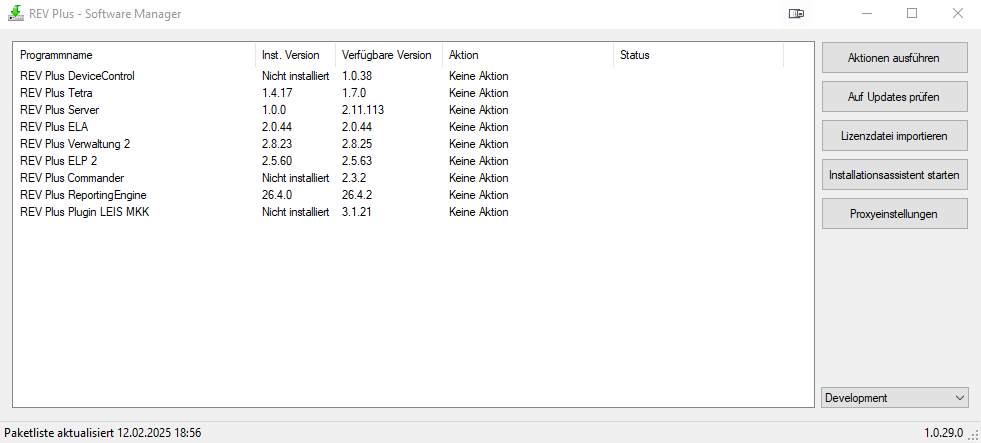
Klicken Sie nun mit der rechten Maustaste auf die gewünschten Komponenten und wählen dort die Option "Software installieren". Nachdem alle benötigten Module auf diese Weise ausgewählt wurden, klicken Sie auf "Aktionen ausführen". Nun werden alle gewünschten Module auf das lokale System heruntergeladen und installiert.
Benötigte Komponenten
Für eine Erstinstallation bietet es sich an, die notwendigen Komponenten auf dem Server-System zu installieren. Wir empfehlen daher die Installation folgender Komponenten:
- REV Plus Server
- REV Plus ELP 2
- REV Plus Verwaltung 2
- REV Plus ReportingEngine
Damit können Sie das neue System direkt nutzen. Weitere Komponenten wie Tetra, ELA, Device Control können bei Bedarf dazu installiert werden.
Datenbank
REV Plus benötigt zum Betrieb eine Datenbank in der alle Daten abgespeichert werden. Wir empfehlen im Professionellen Umfeld die Nutzung von zentral verwalteten Datenbanklösungen innerhalb des Unternehmens oder der Gemeinde-/Stadtverwaltung. Sollten Sie die Datenbank selbstständig installieren wollen, so können Sie diese zum Beispiel auf dem eigenen Serversystem dazu installieren. Folgen Sie dazu unserer Anleitung zur Installation des Datenbanksystems.
Erstkonfiguration
Um REV+ nun in Betrieb nehmen zu können, öffnen Sie bitte die REV+ Server GUI vom Desktop oder aus dem Startmenü.

Dienstinstallation
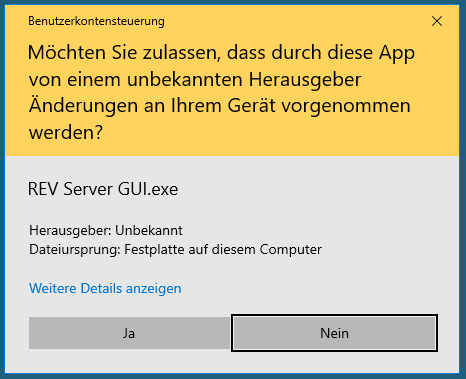
Die REV Plus Server GUI ist das Administrations-Tool für den Server. Bevor wir mit der Einrichtung fortfahren können, muss der REV+ Server als Windows-Dienst im System bekannt gemacht werden. Klicken Sie dazu auf das Menü Datei -> Installieren.

Danach müssen Sie in der Regel die Installation nochmals mit Ja bestätigen.
Konfiguration der Datenbankverbindung
Nun benötigt REV+ die Einstellungen um sich mit der Datenbank verbinden zu können. Klicken Sie jetzt auf den Menüeintrag Einstellungen -> Konfiguration in der REV+ Server GUI.
Geben Sie in dem Dialog nun die Verbindungsdaten ein. Sollten Sie die Datenbank nach unserer Anleitung selbst auf dem Server installiert haben wählen Sie bitte folgende Verbindungsparameter:
- Serveradresse: 127.0.0.1
- Port: 3306
- Benutzername: rev
- Passwort: Das von Ihnen bei der Datenbankinstallation vergebene Passwort für den Benutzer "rev"
- Datenbank: rev
Klicken Sie dann auf Speichern.

Erster Start
Nach dem Speichern der Datenbankeinstellungen fragt Sie REV+ ob Sie den Server nun neustarten wollen. Damit wir den Server jetzt direkt zum ersten Mal starten können, klicken Sie einfach auf Ja.

Das System startet nun und führt dabei einige Schritte durch. Unter anderem wird die Datenbankstruktur angelegt und bereits einige wenige Daten in das System gefüllt.
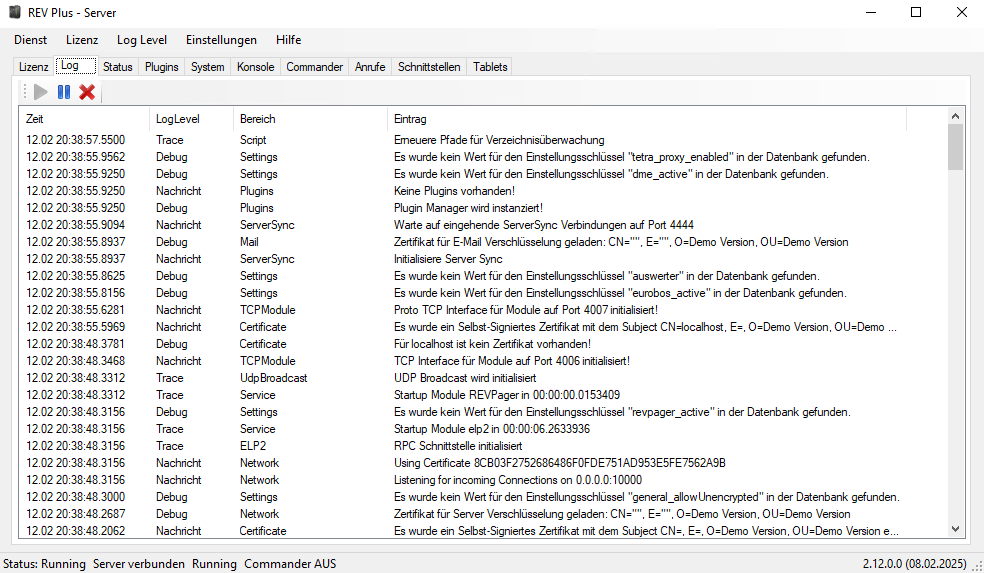
Nachdem alle vorbereitenden Maßnahmen abgeschlossen sind, ist in der Statusleiste der Status "Running" zu lesen. Das System ist nun für die Benutzung bereit.
Admin WebUI
Die REV+ Server GUI wird in Zukunft Stück für Stück durch die Admin WebUI ersetzt. Damit ist es möglich, die Administration auch über eine Webseite von anderen PCs durchzuführen. Um auf die WebUI zu gelangen, wechseln Sie auf den Reiter "Lizenz" und folgen dort dem Link.
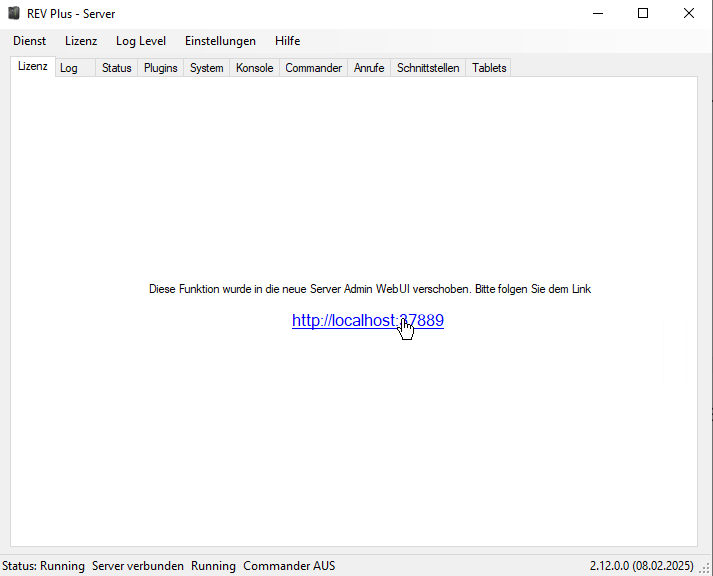
Nun öffnet sich ein Browserfenster über das Sie z.B. Zugriff auf die Logmeldungen oder die Lizenzinformationen haben.
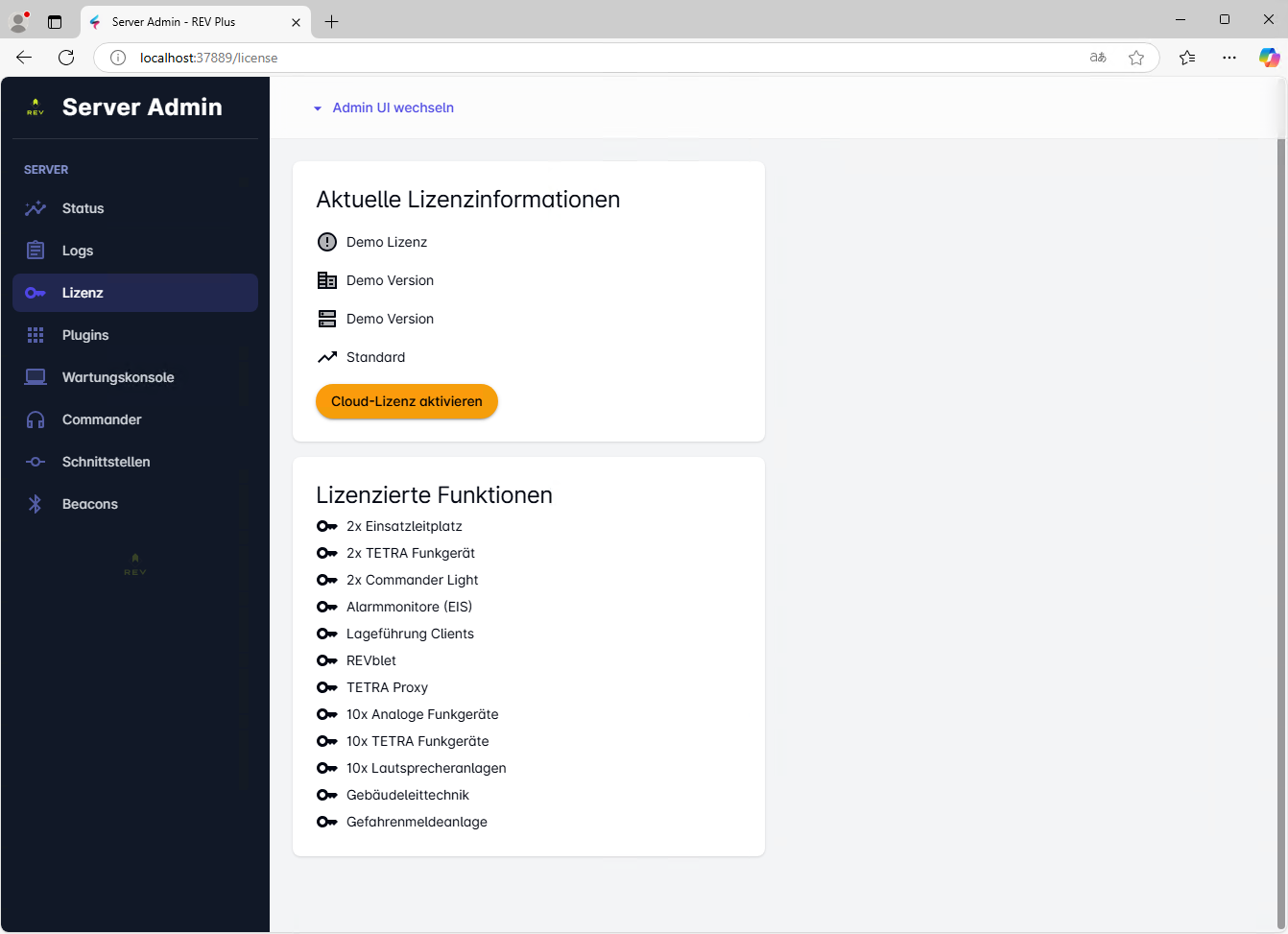
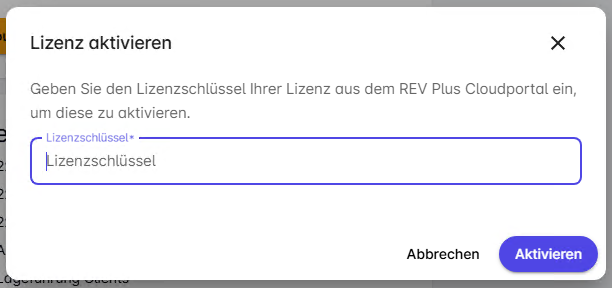
Ihr System ist nun eingerichtet und Betriebsbereit. Sollten Sie bereits eine Lizenz erworben haben, können Sie diese nun in der Admin WebUI aktivieren. Klicken Sie dazu auf "Cloud-Lizenz aktivieren" und geben den Lizenzschlüssel aus dem REV+ Cloudportal ein.