Atemschutzüberwachung
REVblet unterstützt die Registrierung und Überwachung von Trupps. Voraussetzung ist, dass die Atemschutzfunktion für das Tablet eingerichtet ist.
Die Anzeige unterstützt die Dokumentation. Maßgeblich bleiben die örtlichen Vorgaben, die tatsächlichen Rückmeldungen des Trupps und die verantwortliche Überwachung.
Trupp registrieren
- Öffnen Sie die Atemschutzübersicht und wählen Sie Neuer Trupp.
- Wählen Sie die Truppart, Truppgröße und bei Atemschutz den passenden Gerätedruck.
- Erfassen Sie den Rufnamen und bei Bedarf die Kennzeichnung als Sicherheitstrupp.
- Registrieren Sie den Trupp und prüfen Sie die Truppmitglieder.
- Ergänzen Sie in den Truppdetails Auftrag und Ziel.
Prüfen Sie die tatsächliche Zusammensetzung des Trupps, bevor Sie mit der Überwachung beginnen.
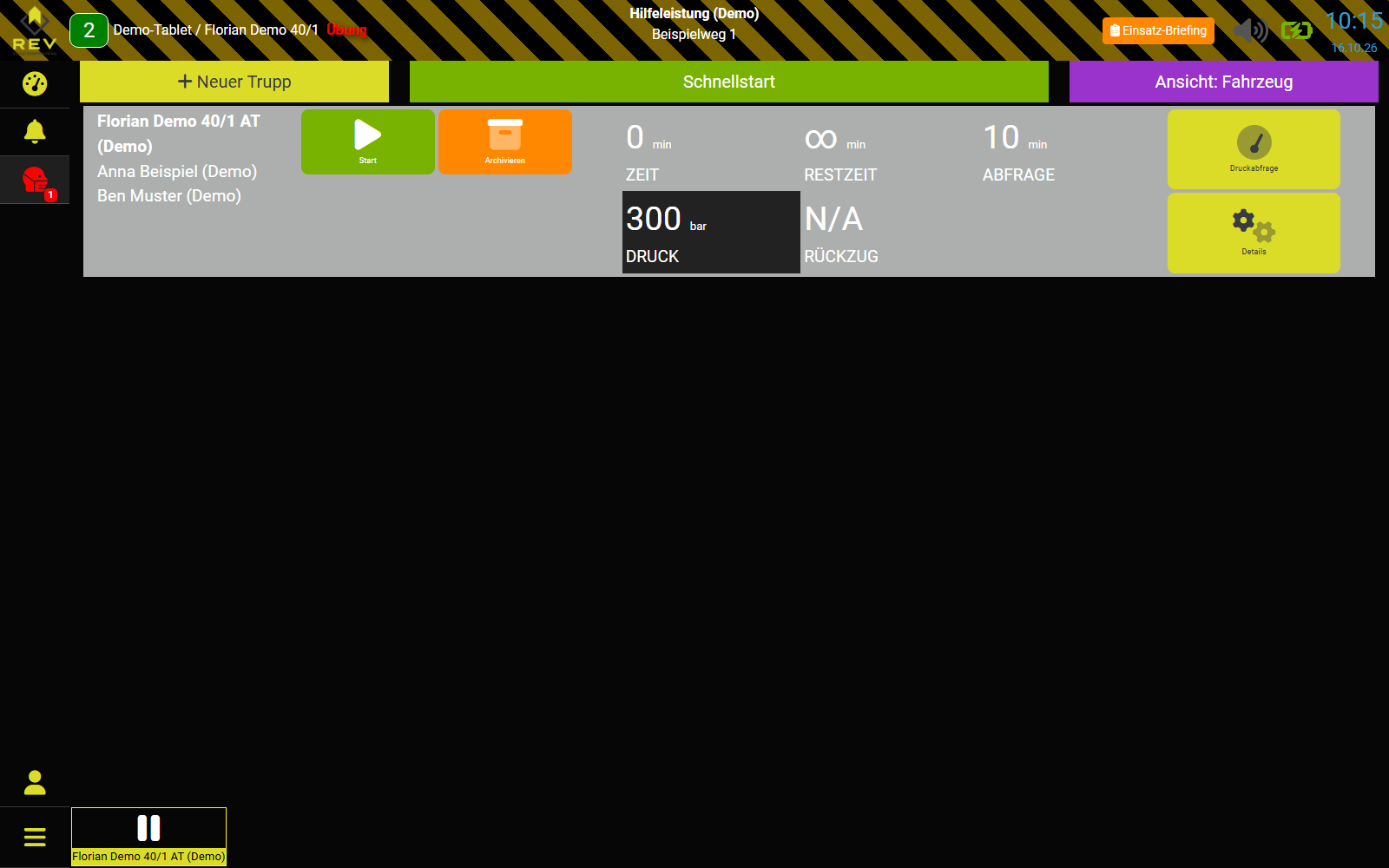
Demoaufnahme nach manueller Mitgliedererfassung und simulierter Speicherung der Startdrücke von jeweils 300 bar.
Druckabfrage dokumentieren
Öffnen Sie beim betreffenden Trupp Druckabfrage. Erfassen Sie für jedes Mitglied den gemeldeten Druck und bestätigen Sie die Angaben.
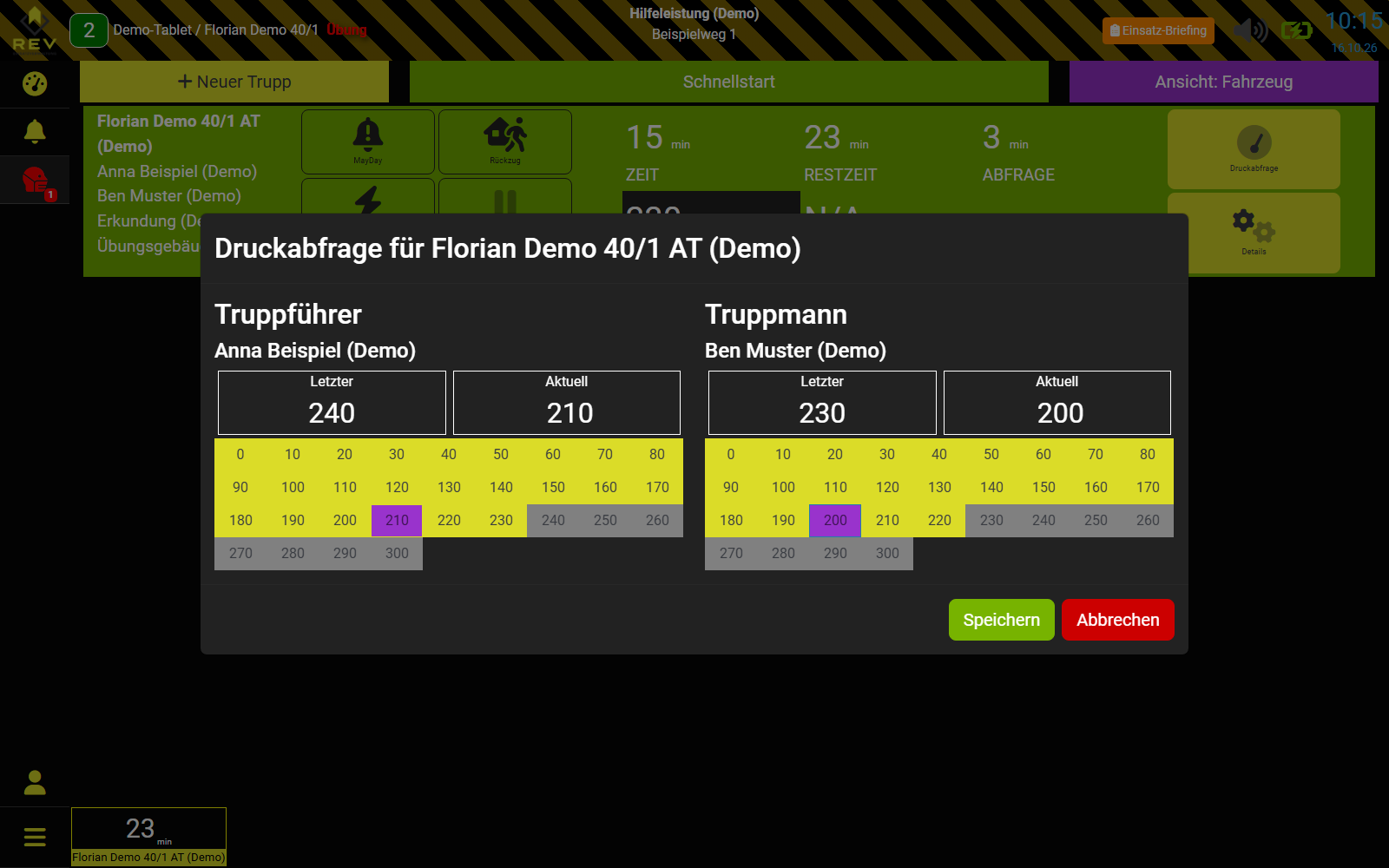
Demoaufnahme mit ausschließlich simulierten Druckmeldungen; die Zahlen sind keine Sollwerte.
Die Übersicht zeigt unter anderem die verbleibende Zeit bis zur nächsten Druckabfrage. Beachten Sie hervorgehobene beziehungsweise überfällige Abfragen. Verwenden Sie stets die tatsächlichen Rückmeldungen und nicht einen lediglich erwarteten Druckwert.
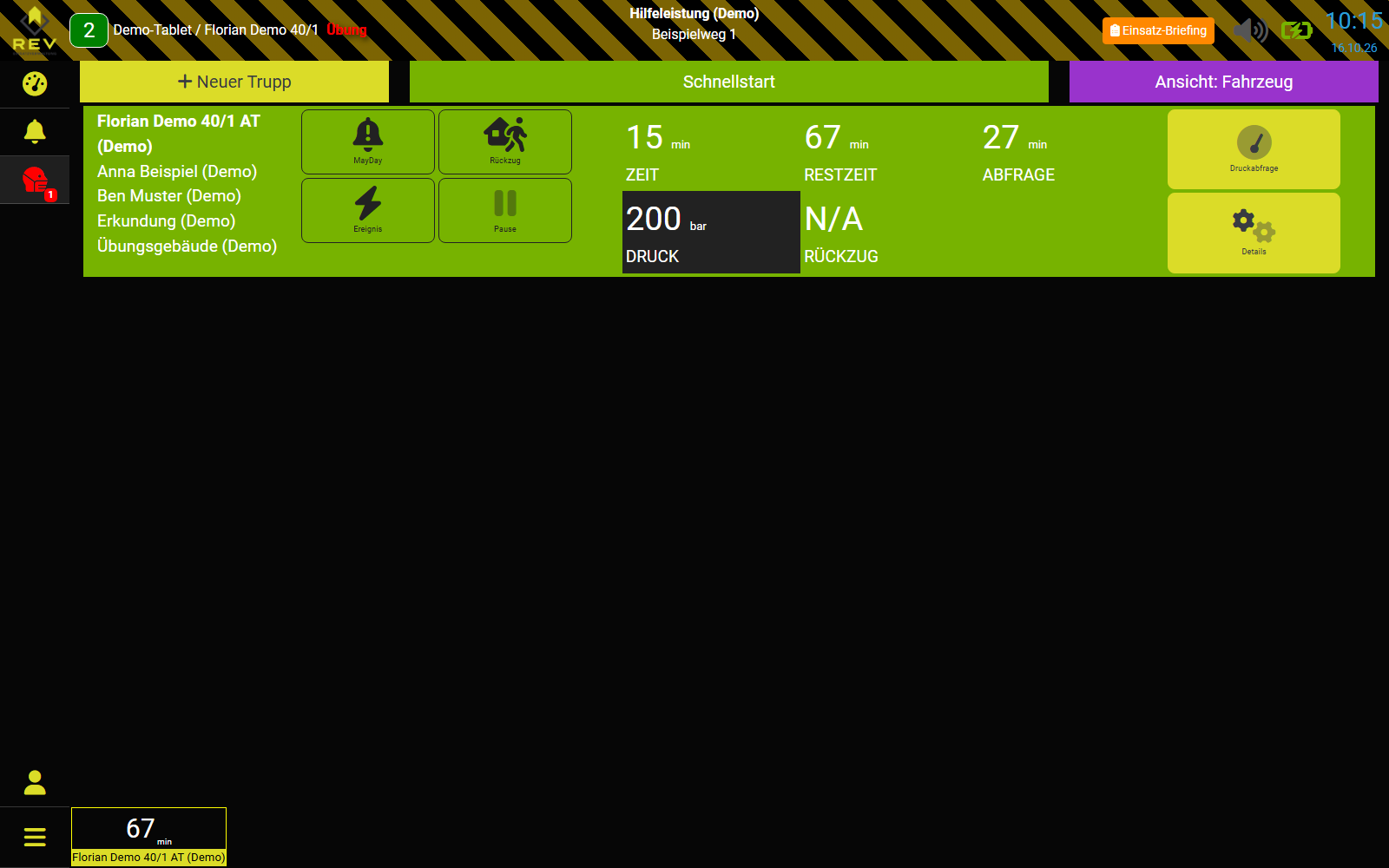
Demoaufnahme mit festem Testzeitpunkt und simulierten Druckdaten; angezeigte Restzeiten ersetzen keine tatsächliche Rückmeldung.
In den Truppdetails können Sie die Mitglieder und den Druckverlauf prüfen.
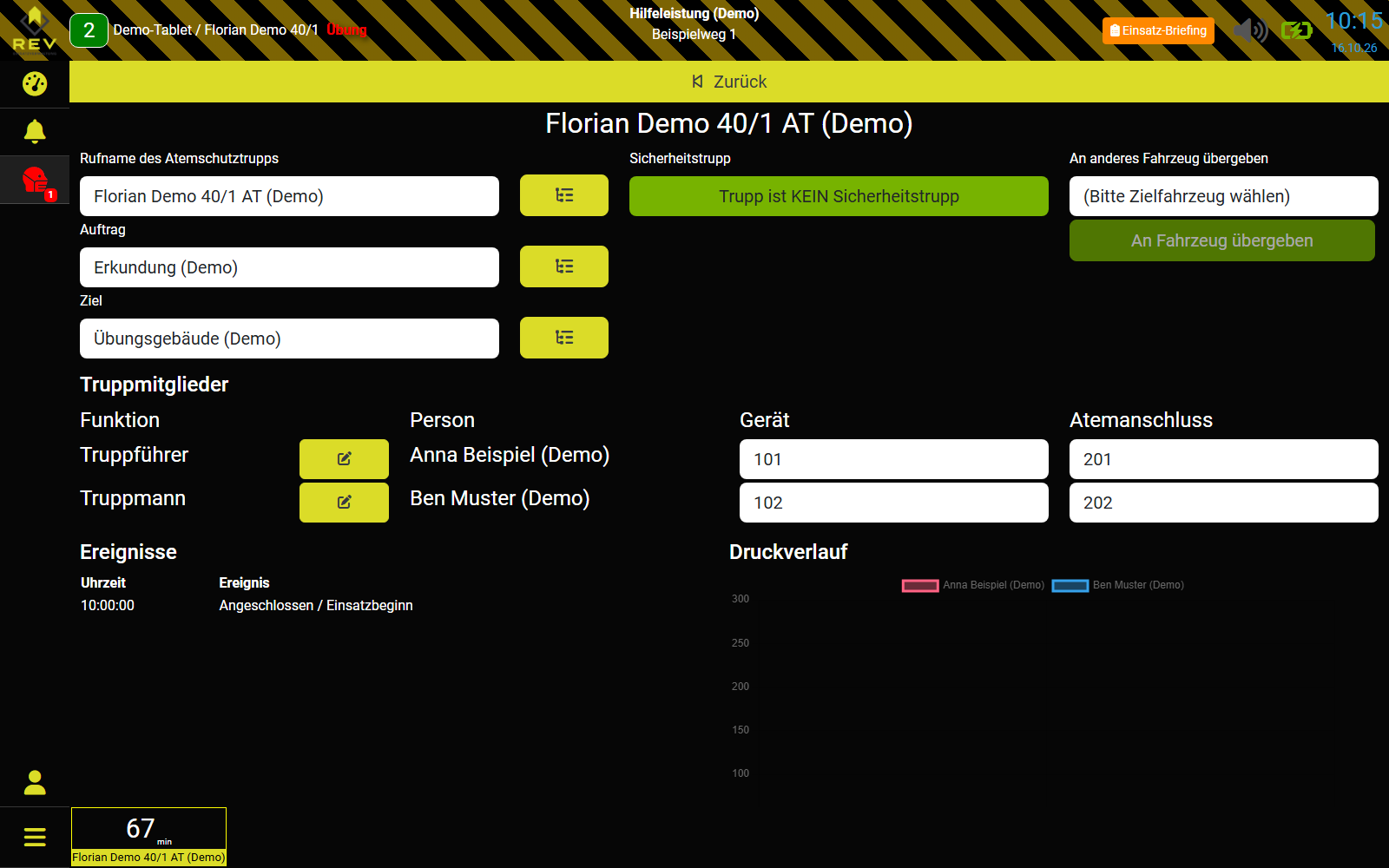
Demoaufnahme des echten Detailbereichs nach simulierter Druckerfassung; alle Mitglieder, Geräte und Verlaufsdaten sind fiktiv.
Einen Trupp übernehmen
Wählen Sie beim betreffenden Trupp Trupp übernehmen, wenn die Überwachung an Ihrem Tablet fortgesetzt werden soll. Prüfen Sie anschließend, ob der richtige Trupp in Ihrer Überwachung angezeigt wird.
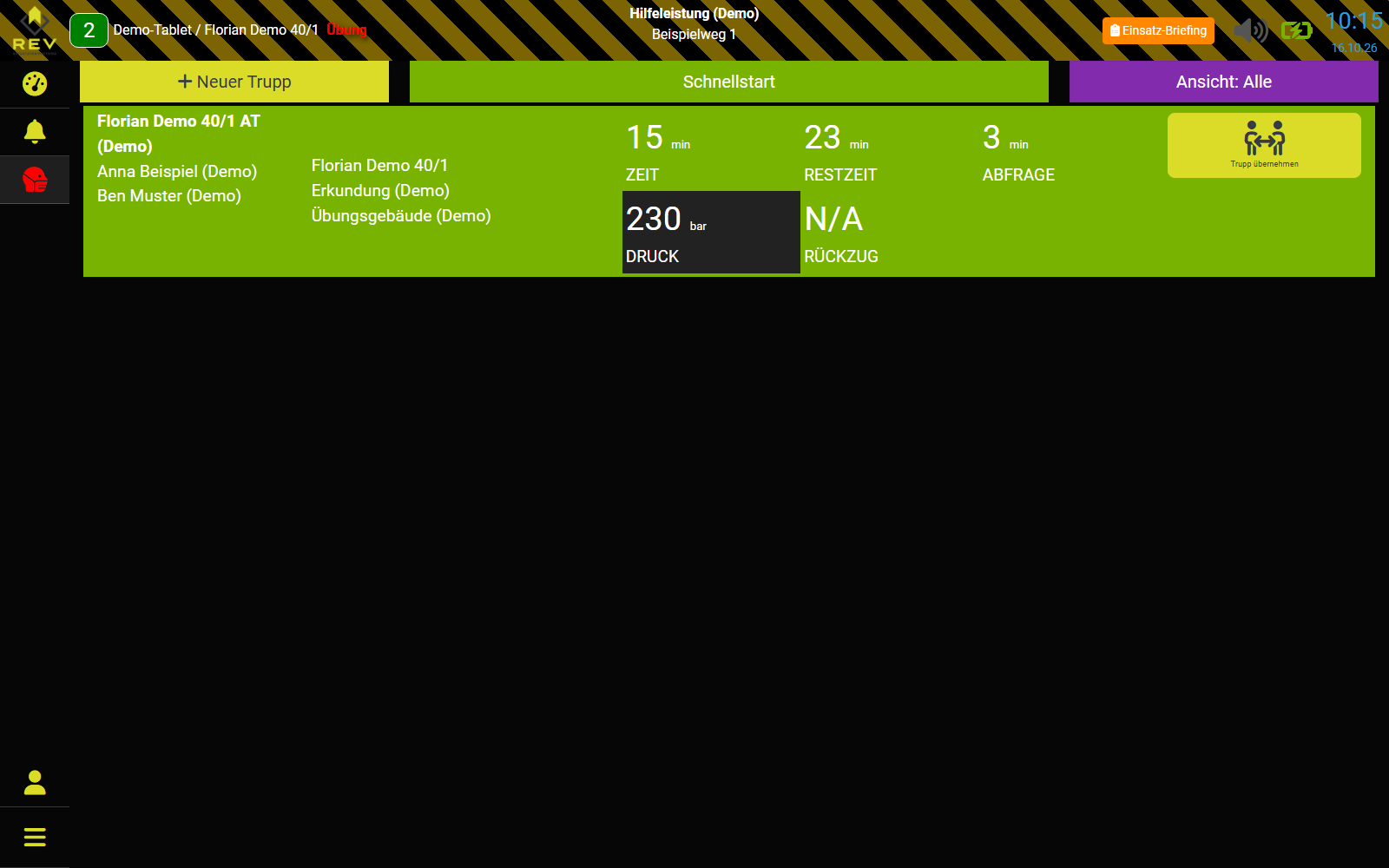
Demoaufnahme eines simuliert verwaisten Trupps, der noch nicht von diesem Tablet überwacht wird.
Stimmen Sie die Übernahme mit der bisher verantwortlichen Person ab, damit jederzeit klar ist, wer die Überwachung führt.
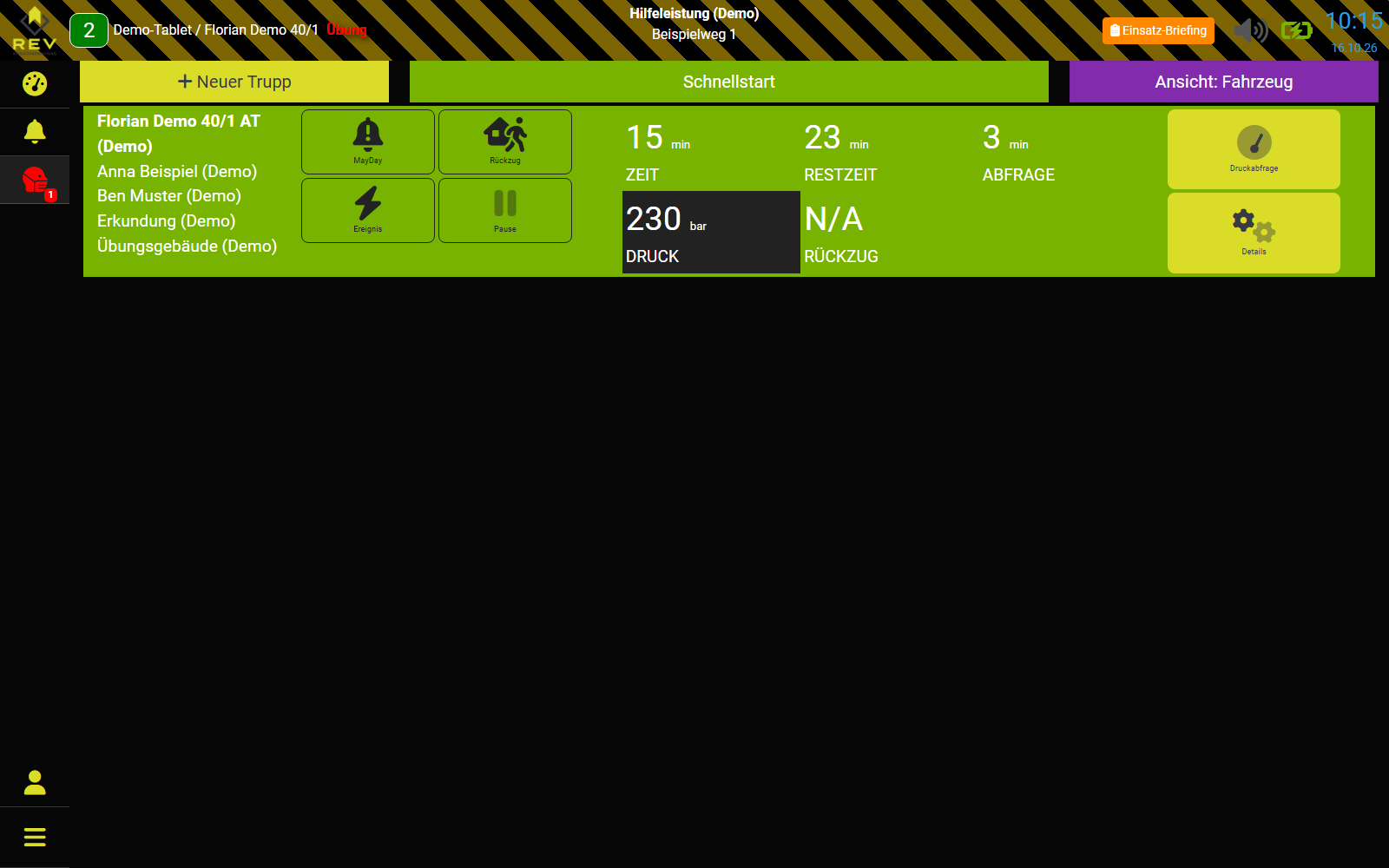
Demoaufnahme nach simulierter Tablet-Übernahme; die realen Überwachungsaktionen stehen nun am eigenen Tablet zur Verfügung.
An ein anderes Fahrzeug übergeben
- Öffnen Sie die Details des Trupps.
- Wählen Sie unter An anderes Fahrzeug übergeben das Zielfahrzeug aus.
- Wählen Sie An Fahrzeug übergeben.
- Kontrollieren Sie die neue Zuordnung und stimmen Sie die Fortführung der Überwachung ab.
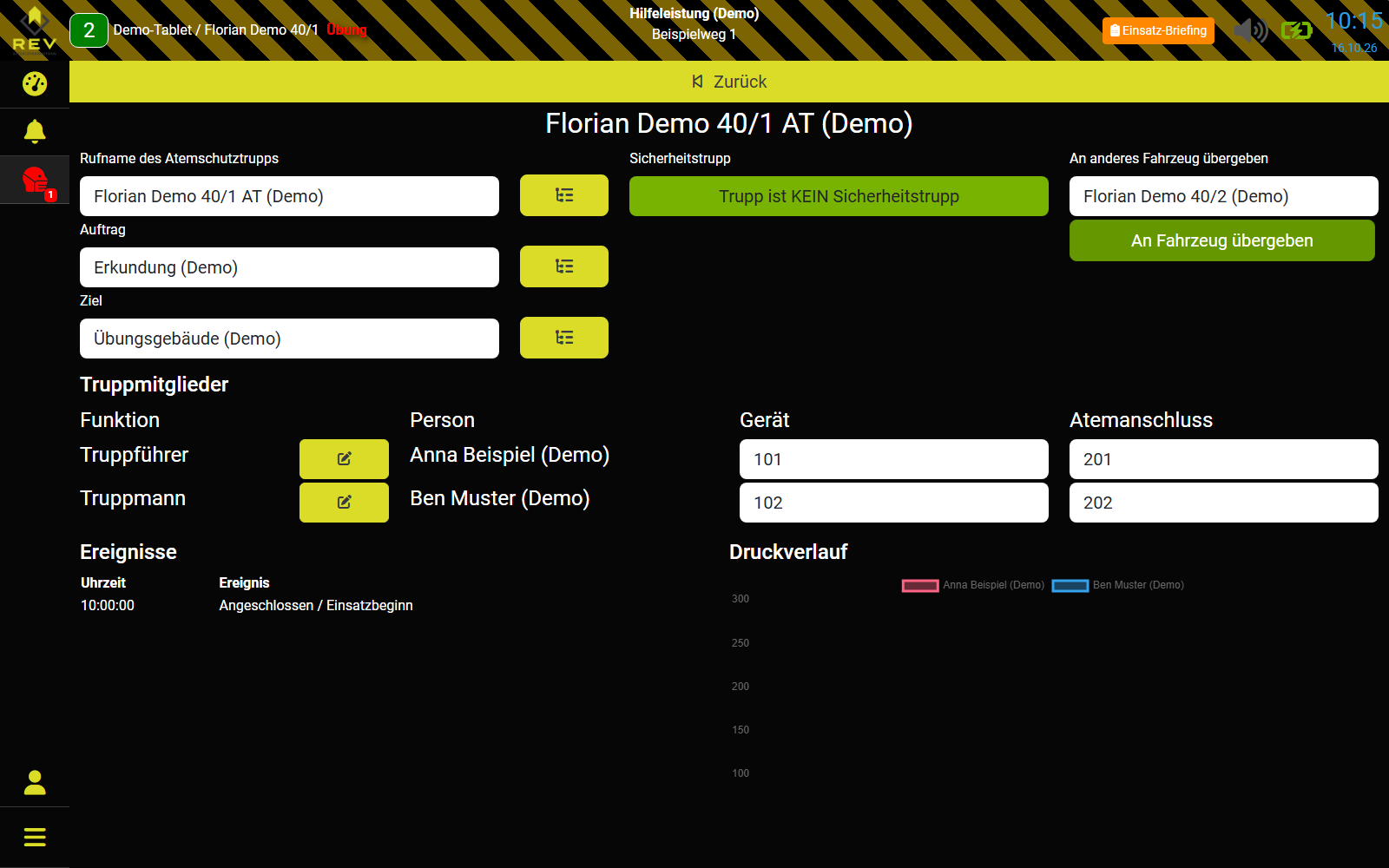
Demoaufnahme vor der simulierten Fahrzeugübergabe; Auftrag, Ziel und Truppmitglieder bleiben sichtbar.
Die Übernahme an ein Tablet und die Übergabe an ein Fahrzeug sind unterschiedliche Vorgänge.
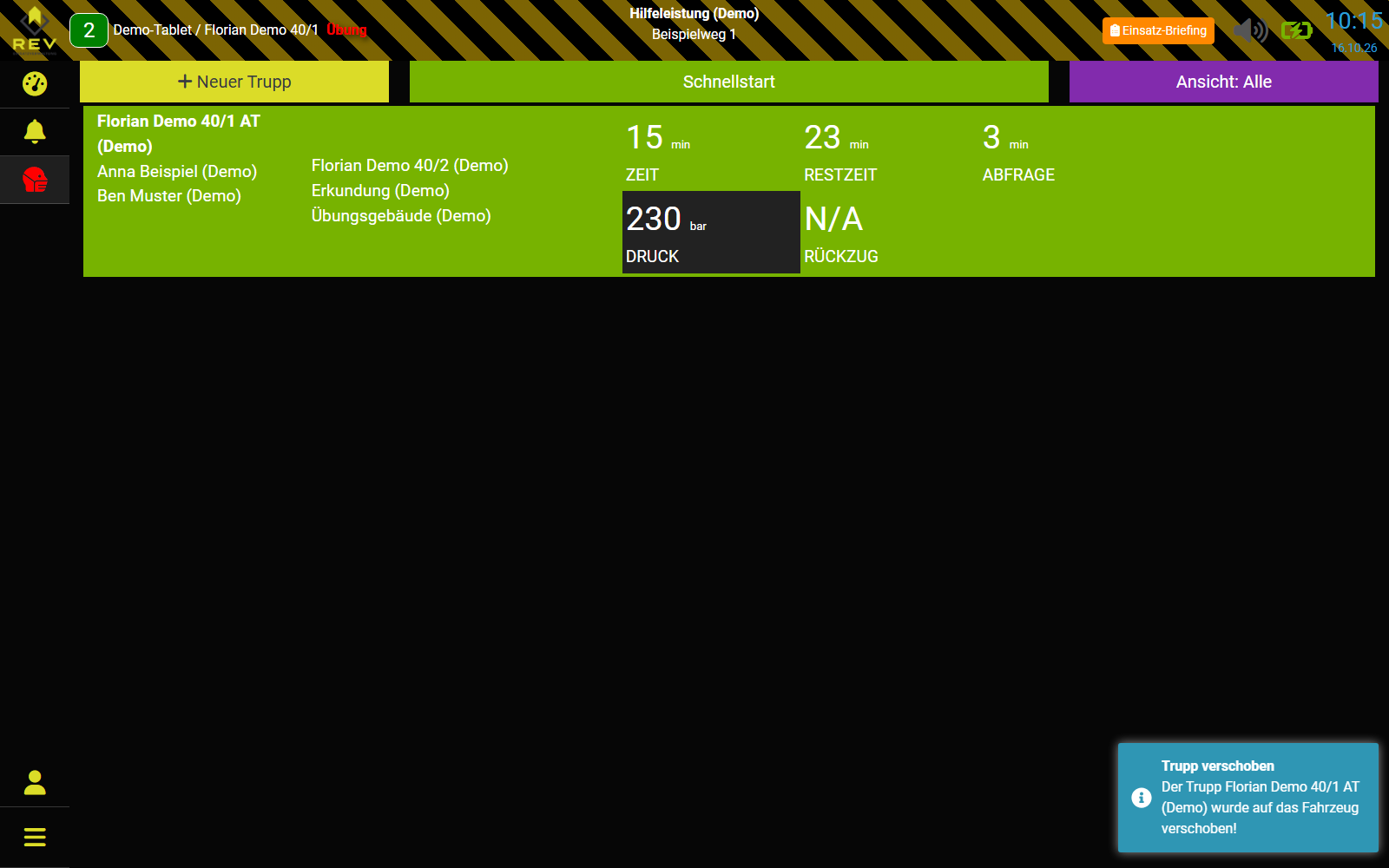
Demoaufnahme nach simulierter Übergabe an ein fiktives Fahrzeug.
Prüfen Sie daher sowohl die Fahrzeugzuordnung als auch die Zuständigkeit für die Überwachung.