Standby-Dashboard einrichten
Ein Standby-Dashboard zeigt mehrere Inhalte gleichzeitig, beispielsweise Fahrzeuge, Personal, Wetter, einen Google-Kalender und eine Uhr. Es wird während der einsatzfreien Zeit als Standby-Modul angezeigt.
Voraussetzungen
- Sie dürfen EIS-Layouts in der Web-Verwaltung bearbeiten.
- Das Layout ist dem gewünschten Monitor zugeordnet.
- Für Wetterdaten ist die Wetterversorgung eingerichtet; für ein Tableau ist das gewünschte Tableau vorhanden.
Dashboard anlegen
- Öffnen Sie in der Web-Verwaltung Stammdaten → EIS Layouts.
- Öffnen Sie das gewünschte Layout und wechseln Sie in den Reiter Standby.
- Wählen Sie Standby Modul hinzufügen.
- Geben Sie eine Bezeichnung ein und wählen Sie als Typ den Eintrag Standby-Dashboard.
- Legen Sie die Dauer (Sekunden) fest. Sie bestimmt, wie lange dieses Dashboard vor dem nächsten Standby-Modul angezeigt wird.
Das Dashboard wird rahmenlos im Vollbild angezeigt. Fügen Sie die gewünschten Inhalte als Widgets hinzu.
Widgets hinzufügen und anordnen
Fügen Sie dem Dashboard ein Widget hinzu und wählen Sie es in der grafischen Vorschau aus. Im rechten Bereich legen Sie Widget-Titel und Widget-Typ fest.
Verschieben Sie das Widget in der Vorschau und ändern Sie seine Größe am Größenanfasser. Alternativ können Sie die Werte für X, Y, Breite und Höhe eingeben.
Wiederholen Sie dies für die weiteren Inhalte. Achten Sie darauf, dass wichtige Informationen nicht überdeckt werden und die Schrift auf dem tatsächlichen Monitor gut lesbar bleibt.
Wetter, Tableau und Uhr auswählen
| Widget | Einrichtung |
|---|---|
| Wetter | Wählen Sie den Widget-Typ. Die Daten werden aus der eingerichteten Wetterversorgung verwendet. |
| Tableau | Wählen Sie zusätzlich im Feld Tableau das gewünschte Tableau aus. |
| Google-Kalender | Wählen Sie den Widget-Typ, um die für das Modul bereitgestellten Termine anzuzeigen. |
| Uhr | Wählen Sie den Widget-Typ Uhr und geben Sie ihm ausreichend Platz. |
Weitere Widgets ermöglichen beispielsweise die Anzeige von Personal, Fahrzeugen, Cloud-News oder Cloud-Dienstplan. Die verfügbaren Einstellungen hängen vom Widget-Typ ab.
Uhr wird nur in der Auswahl Widget-Typ des Standby-Dashboards angeboten, nicht bei den normalen Einsatzwidgets oder Standby-Modultypen.
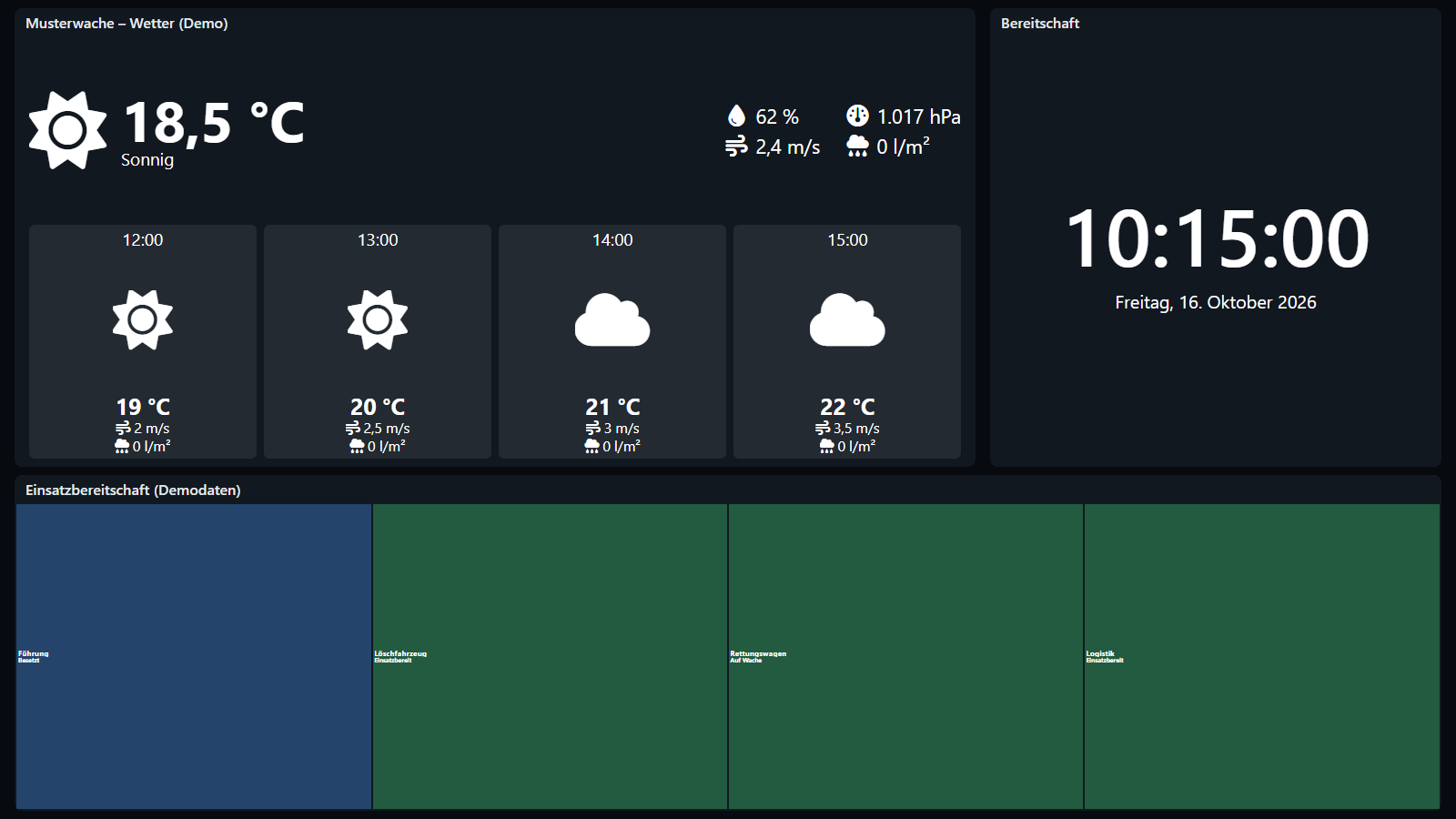
Demoaufnahme der echten EIS-Oberfläche mit simulierten Wetter- und Tableaudaten.
Speichern und Anzeige kontrollieren
Speichern Sie das Layout und kontrollieren Sie die Standby-Anzeige am zugeordneten Monitor:
- Sind alle vorgesehenen Widgets sichtbar und lesbar?
- Zeigt das Tableau die richtige Auswahl?
- Sind Wetterdaten verfügbar?
- Passt die Anzeigedauer zur Anzahl der weiteren Standby-Module?
Für die Wetteranzeige richten Sie die Wetterversorgung ein. Änderungen an gemeinsam verwendeten Layouts wirken sich auf alle damit verknüpften Monitore aus.