Bei einem derart komplexen System wie REV Plus mit zahlreichen Komponenten, Schnittstellen und Konfigurationsmöglichkeiten, bleibt es nicht aus, dass es manchmal zu Fehlern in der Anwendung, Verständnisproblemen oder ander erwartetes Verhalten gibt. Für diese Fälle steht allen Kunden ein Support- und Ticketbereich im REV Plus Cloud-Portal zur Verfügung.
Grundsätzlich sollten sich alle Nutzer von REV Plus auch von REVmobile zuerst an ihren REV+ Ansprechpartner ihrer Organisation wenden. Diese sollten als erster Ansprechpartner aufkommende Probleme bereits lösen können.
Lassen sich die Fragen nicht in diesem Rahmen klären, so können alle Organisationsbesitzer, Server-Admins oder auch Personen mit der Support-Rolle im REV Plus Cloud Portal auf den Support-Ticket Bereich zugreifen.
Neues Ticket eröffnen
Solltet ihr ein Problem festgestellt haben, könnt ihr im Bereich der Support Tickets im REV Plus Cloud-Portal unter Verträge & Support -> Support-Tickets ein neues Ticket erstellen. Klickt dazu oben Rechts auf Neues Ticket erstellen.
Bitte eröffnet pro Problem ein eigenes Ticket. Ansonsten geht in einem Sammelticket kleinere Themen schnell unter oder man verliert den Überblick.
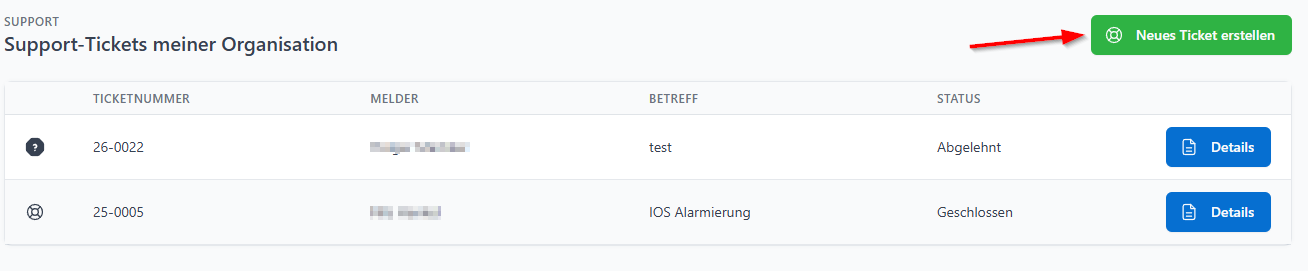
Hier in dem Support-Tickets Bereich findet ihr auch alle bereits erstellten Tickets eurer Organisation und könnt diese Aufrufen. Sollte es Neuigkeiten in euerm Ticket geben, erhalten alle Support-Berechtigten eurer Organisation eine E-Mail.
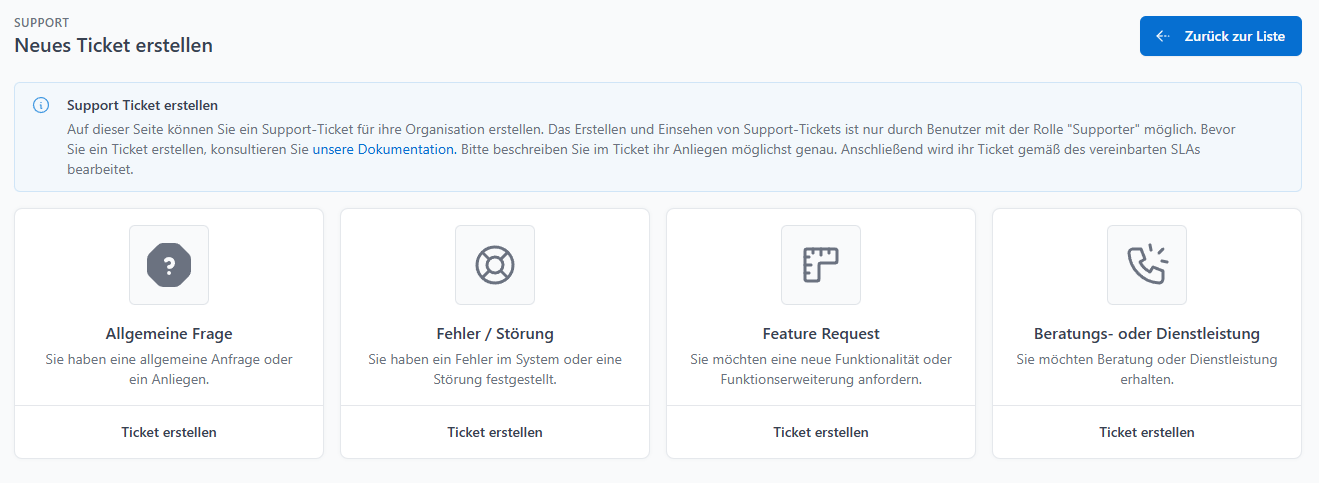
Ticket-Art wählen
Zuerst muss die Ticketart gewählt werden. Zur Meldung von Problemen, Fehlern oder Störungen, muss die entsprechende Ticketart gewählt werden. Weiterhin ist es auch möglich Allgemeine Fragen zu stellen, Neue Features oder Beratungs- und Dienstleistungen anzufordern.
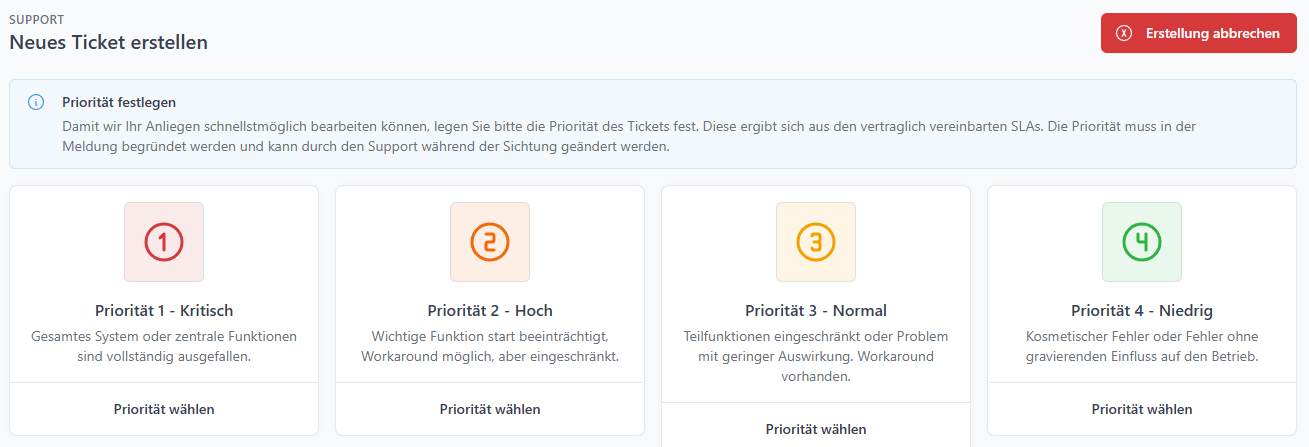
Priorität wählen
Anschließend muss eine Priorität für das Problem gewählt werden. Dies ist eine erste persönliche Einschätzung durch euch und wird evtl. aufgrund der Meldung durch den Support während der Sichtung angepasst. Bitte wählt die Priorität anhand der dort angezeigten Beschreibungen. Anhand der Priorität wird später die Dringlichkeit und auch die Service-Level Zeiten für die Beantwortung automatisch berechnet. Die SLA Zeiten hängen von euerm Gebuchten SLA Level ab.
Ticket erstellen
Nun wird das eigentliche Ticket erstellt. Wähle einen möglichst aussagekräftigen Betreff für das Ticket und Beschreibe das Problem möglichst ausführlich in der darunter folgenden Beschreibung. Damit de rSupport das Problem schnell identifizieren oder nachstellen kann, muss er immer wissen, was der Anwender gemacht hat, wie die Konfiguration eingestellt ist und was der Anwender für ein Verhalten erwartet hätte.
Wähle auch das Abonnement zu welchem diese Anfrage gehört.
Desweiteren ist es möglich Anhänge an das Ticket anzuhängen. Hier sind insbesondere Screenshots und Logdateien interessant.
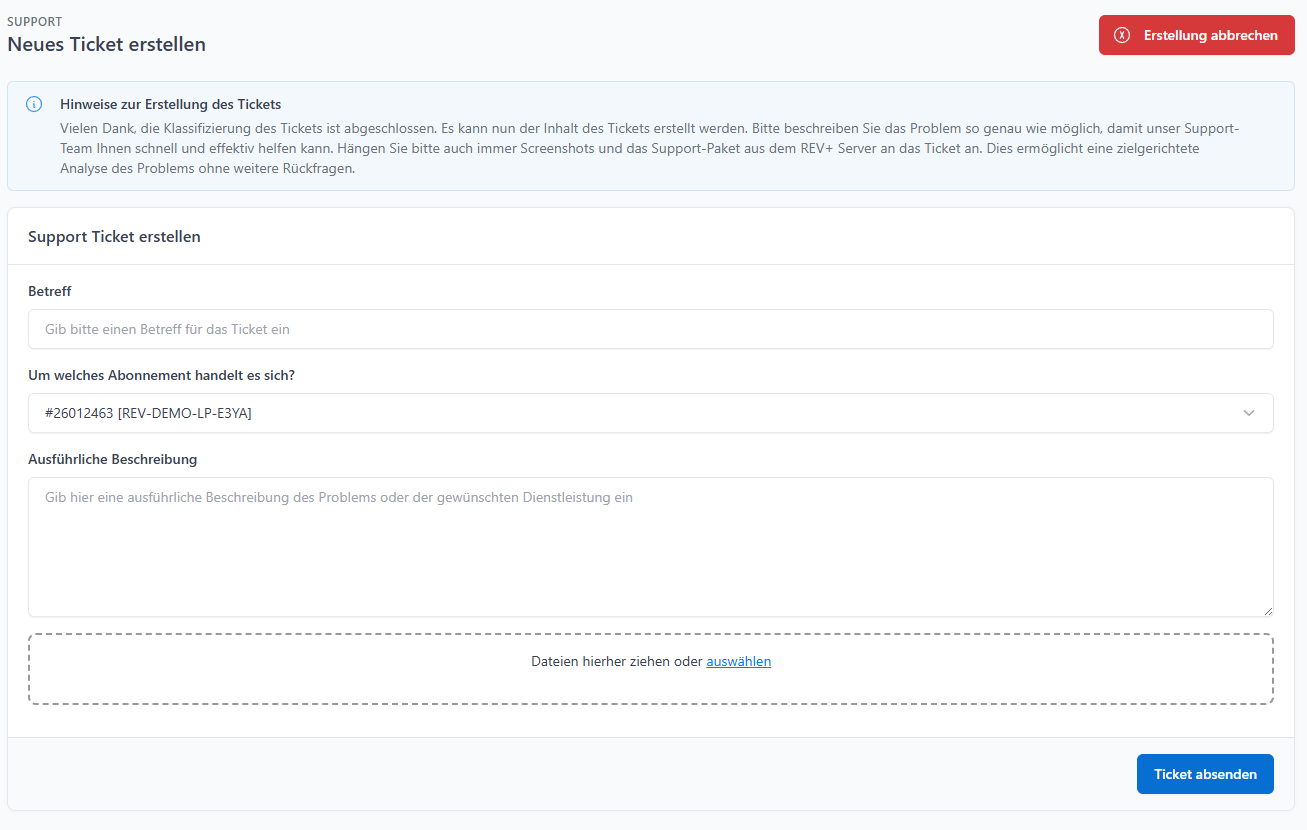
Das Ticket ist nun erstellt. Eure Anhänge und die Beschreibungstexte sind gespeichert und ein Supportmitarbeiter wird das Ticket im nächsten Schritt sichten.
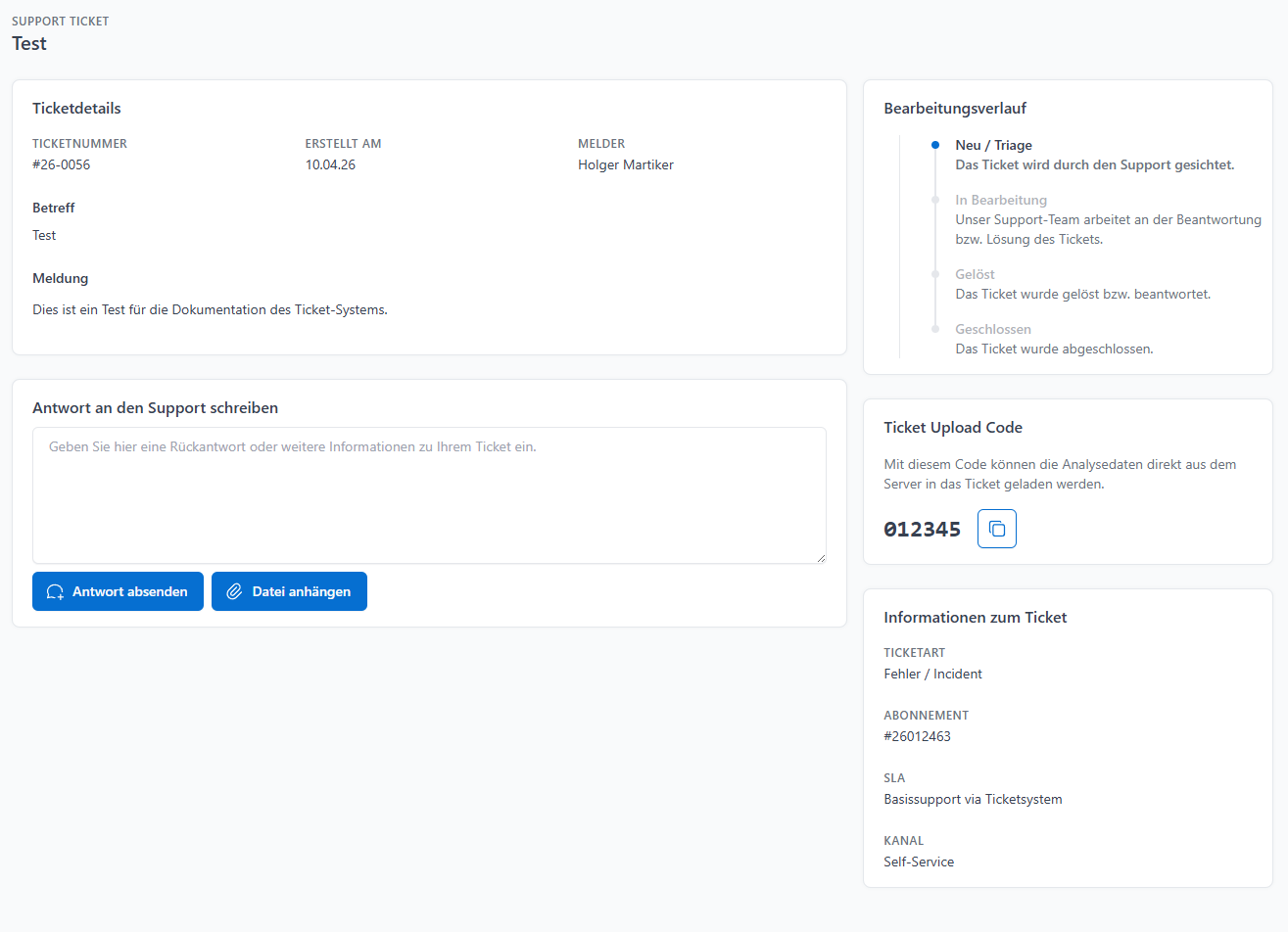
Analysedaten hochladen
Grundsätzlich ist es notwendig, dass Logdateien bzw. Analysedaten vollumfänglich zur Analyse des Problems zur Verfügung stehen. Am einfachsten geht das mit der Analysefunktion die seit Version 26.0 im REV Server zur Verfügung steht. Kopiere dazu den 6-stelligen Ticket-Upload Code aus dem neu eröffneten Ticket in die Zwischenablage. Öffne dann den Administrationsbereich in der REV Web-Verwaltung unter Administration -> Analysedaten sammeln.
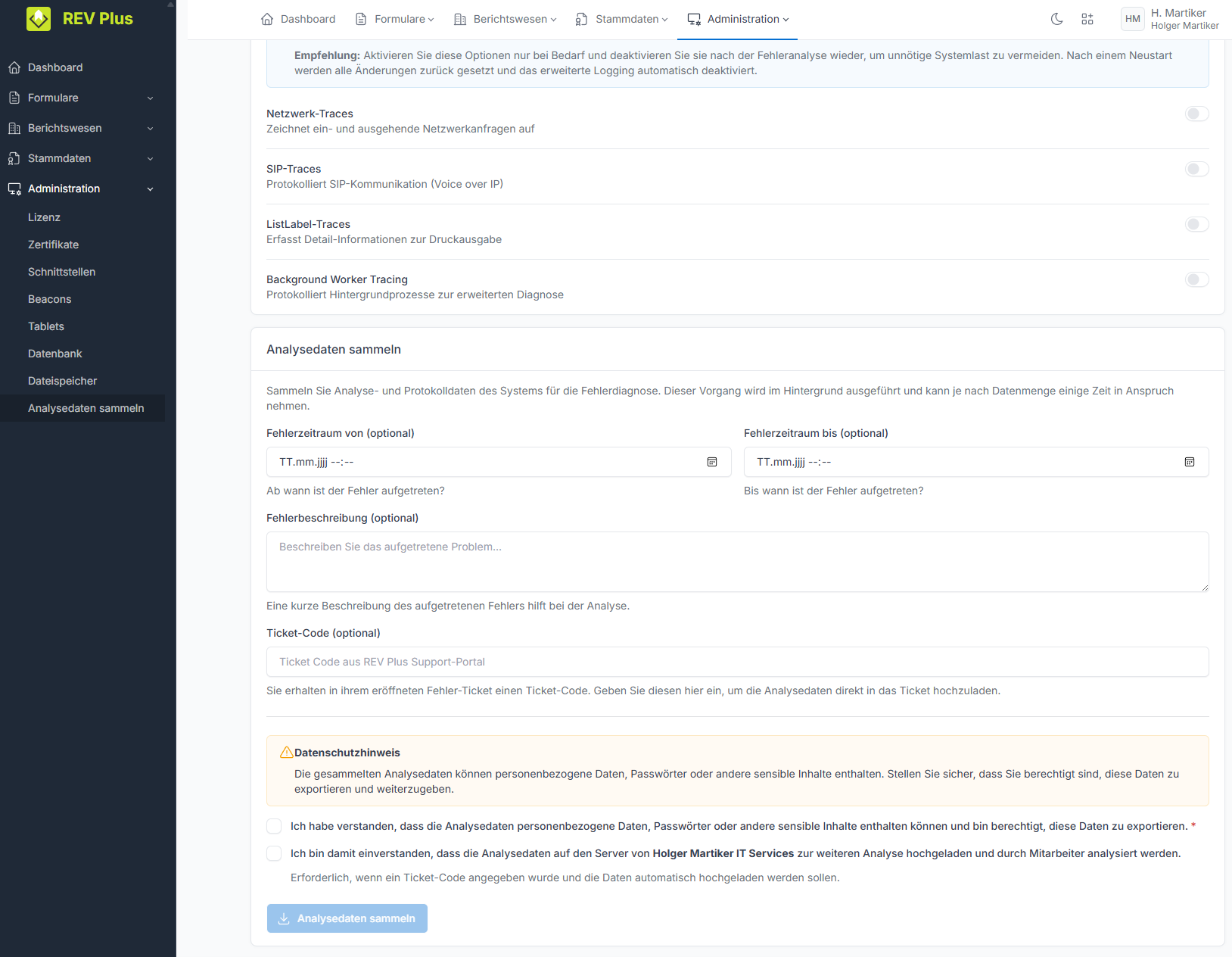
Mit dieser Funktion können sämtliche relevanten Logmeldungen, die der Support benötigt, zusammen gesammelt und direkt in das Ticket geladen werden. Gib dazu optional den Fehlerzeitraum an, um die Menge der Logmeldungen auf den relevanten Bereich zu reduzieren. Ebenfalls ist es hier möglich nochmal eine Fehlerbeschreibung zu hinterlegen.
Gib dann den zuvor kopierten Ticket-Upload Code in das Feld ein, um die gesammelten Logmeldungen direkt in das Ticket zu laden.
Dafür müssen auch noch den Datenschutzhinweisen zugestimmt werden.
Erweiterte Logs
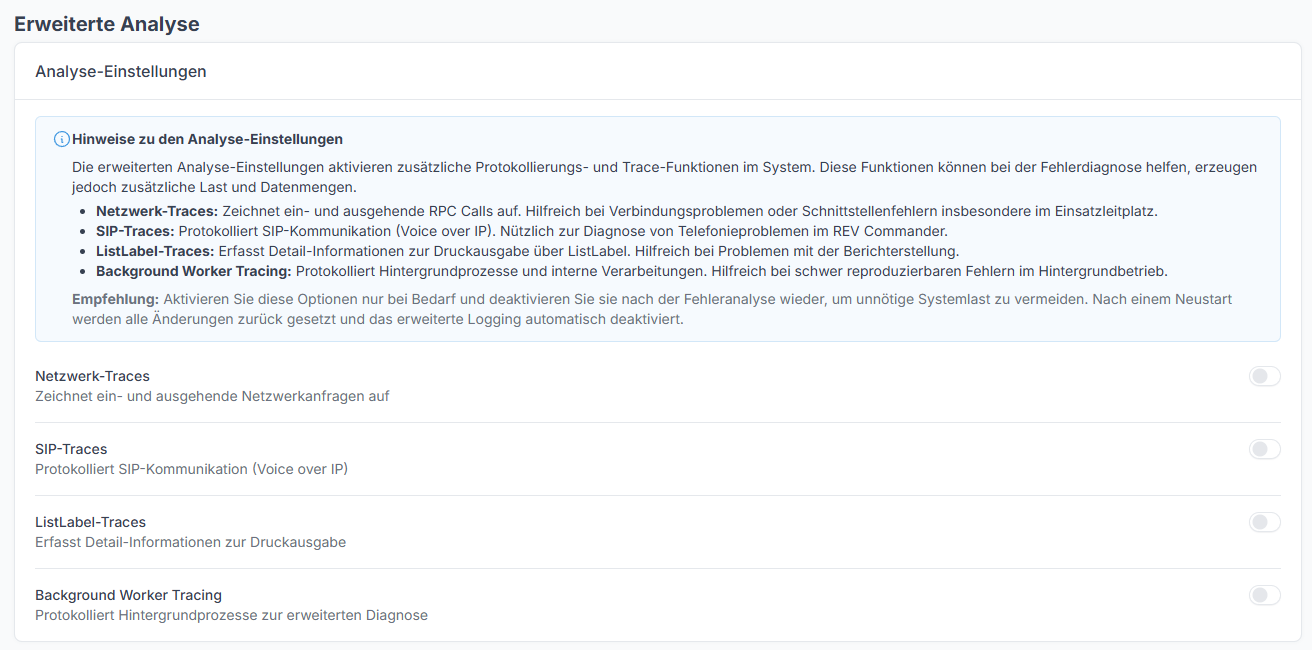
Sollte es ein tiefgreifendes Fehlerbild geben, welches mit den normalen Logmeldungen nicht analysiert werden kann, wird dich ein Support Mitarbeiter bitten erweitere Analyseeinstellungen zu aktivieren um Daten zu sammeln. Dies muss dann immer gemacht werden, bevor das Problem auftritt oder reproduziert werden kann.
Diese Einstellungen sind ebenfalls unter Analysedaten sammeln zu finden.