Einsatzinformationen
Die Kernfunktion ist die Alarmierung und Darstellung von Einsatzdaten inkl. Rückmeldung des Teilnahmestatus der Einsatzkräfte. Dazu steht der Reiter Einsatz direkt im Schnellzugriff. Dort werden alle Einsätze aufgelistet, die aktuell für dich alarmiert sind.
Nach dem Klick auf einem der Einsätze öffnen sich die Einsatzdetails. Zwischen den verschiedenen Funktionen kann über die obere Tab-Bar durch Klick auf das entsprechende Icon navigiert werden.
Einsatzdetails
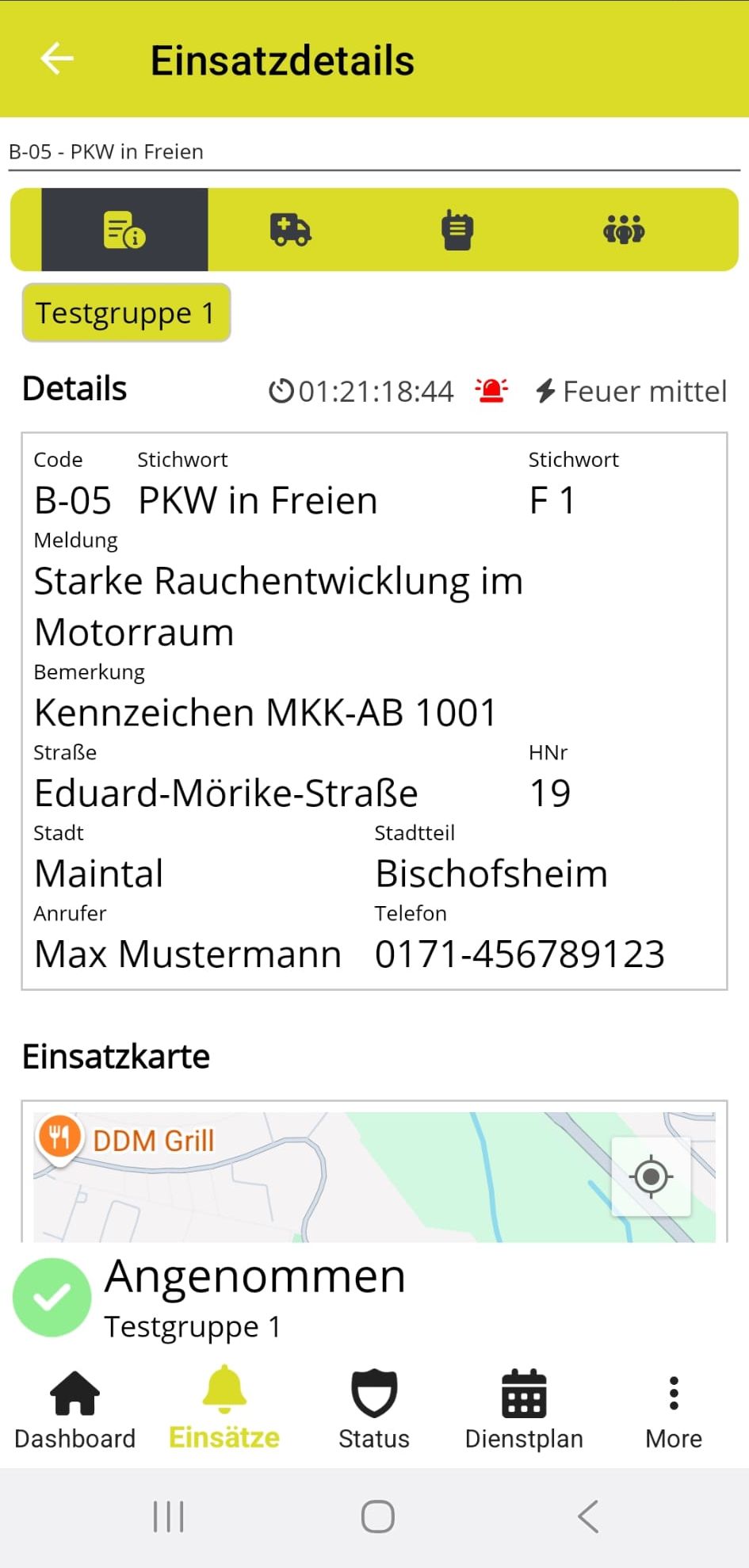
Direkt unterhalb der Tab-Bar befinden sich die alarmierten Gruppen. Dabei werden eigene Alarmgruppen mit gelbem Hintergrund und schwarzer Schrift dargestellt. Alarmgruppen, die ebenfalls alarmiert sind, aber nicht die eigenen sind, werden invertiert dargestellt.
Darunter werden die Grundinformationen zu dem Einsatz inkl. Karte angezeigt. Auf der rechten Seite neben der Überschrift Details befindet sich zum einen ein Einsatzcounter, der die Zeit seit Alarmierung anzeigt. Rechts daneben wird ein rotes Blaulicht eingeblendet, sobald für diesen Einsatz die Sonderrechte gesetzt wurden. Schlussendlich befindet sich neben dem Blitz-Symbol entweder die Nummer der Alarmstufe oder - wenn hinterlegt - eine Bezeichnung für die Alarmstufe.
Der Organisationsadministrator kann in der Verwaltung einen Klartext für die Alarmstufen festlegen. Das erleichtert dne Einsatzkräften die Zuordnung der Alarmstufe.
Für die Einsatzdetails kann durch den Organisationsadministrator festgelegt werden, welche Details dargestellt werden.
- Einsatzanlass (Code, Stichwort, Stichwortgruppe, Meldung, Bemerkung)
- Einsatzort (Straße, Hausnummer, Stadt, Stadtteil)
- Meldender (Anrufername, Telefonnummer)
Einsatzrückmeldung
Unterhalb der Detailsdaten befindet sich die Schnellwahl für die Einsatzrückmeldung. Hier sind die drei Schnwellwahlmöglichkeiten "Annehmen" (Grün) "Ablehnen" (Rot) und "Komme später" (Gelb).
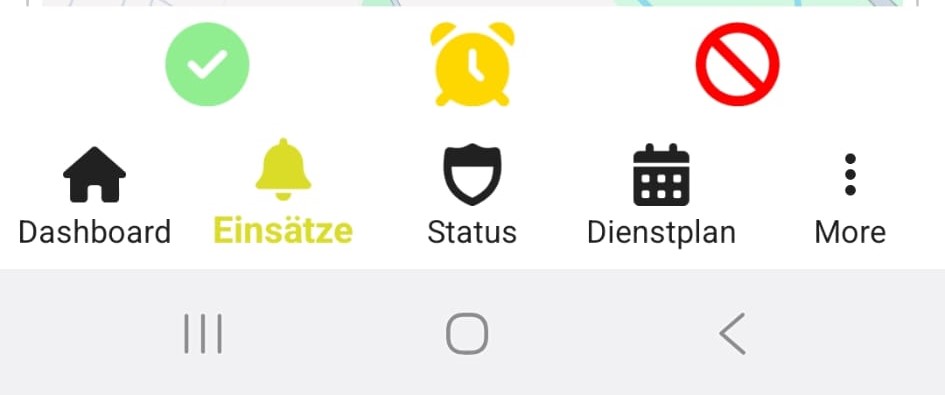
Beim Annehmen oder Ablehnen erfolgt keine weitere Abfrage. Der Status wird umgehend an die Organisation gesendet.
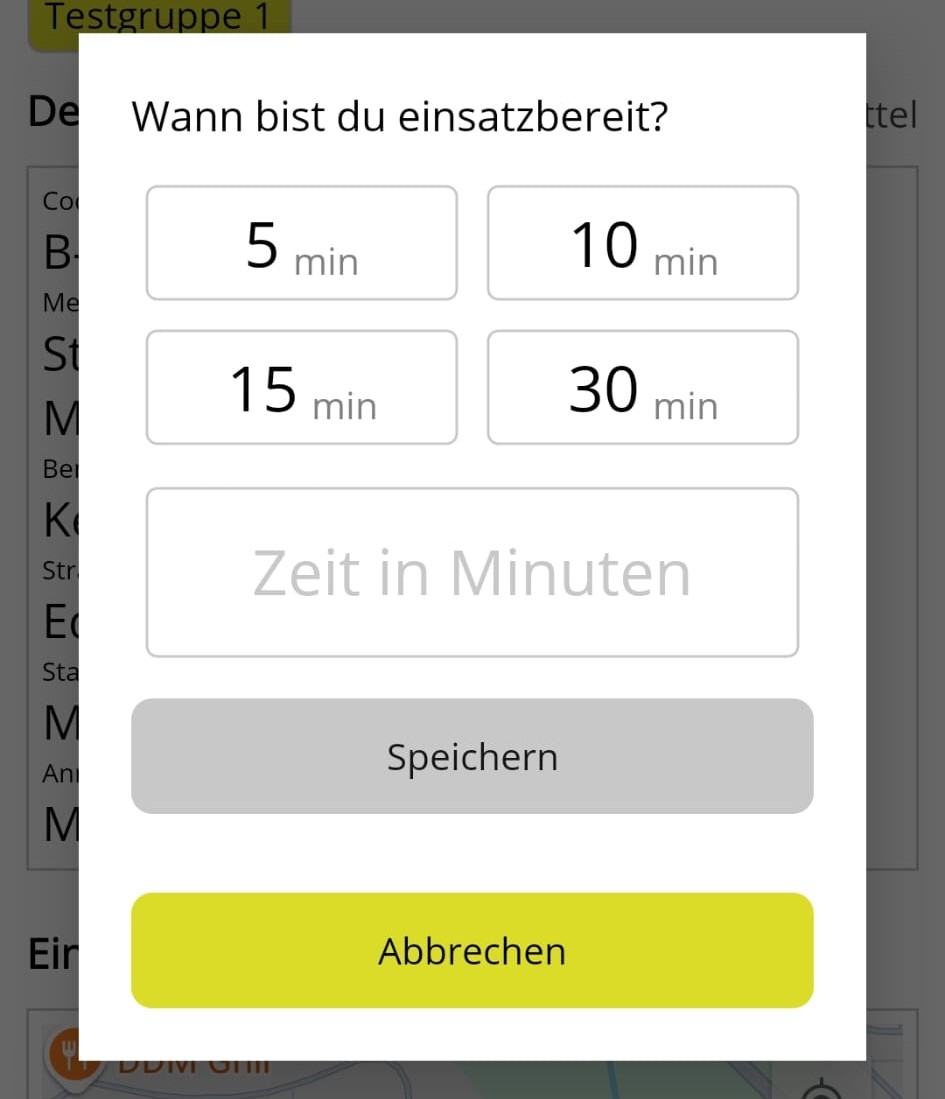
Wird auf "Komme später" geklickt, öffnet sich eine weitere Abfrage. Hier kann per Schnellwahl direkt die Zeiten 5, 10, 15 und 30 Minuten ausgewählt werden. Soll eine eigene Zeit eingegeben werden, kann dies in dem darunter liegenden Textfeld erfolgen. Mit Klick auf Speichern wird die Zeit an die Organisation gesendet.
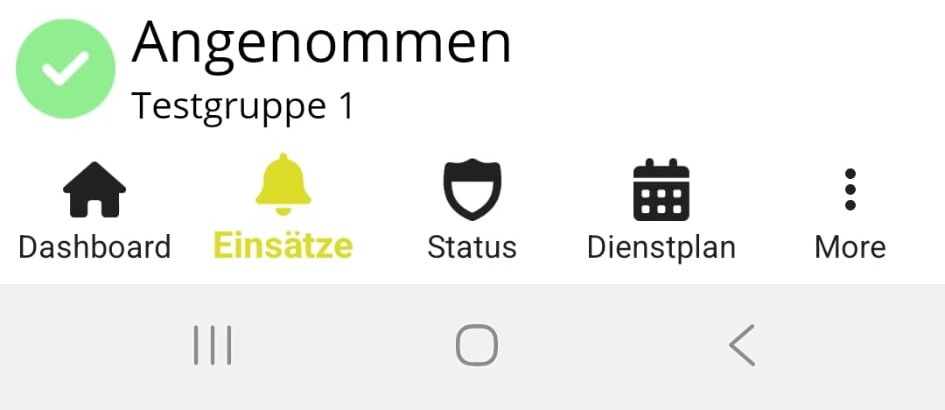
Nun wird der Status und die ausgewählte Alarmgruppe im unteren Feld angezeigt.
Sollen an bestimmte Personen Alarmierungen nur zur Info gesendet werden? Kein Problem! Für die Alarmgruppen kann durch den Organisationsadmin hinterlegt werden, ob eine Rückmeldung durch die Einsatzkraft erfolgen soll oder nicht. Somit können auch Alarmierungen ohne Rückmeldung nur als Info realisiert werden.
Status nachträglich ändern
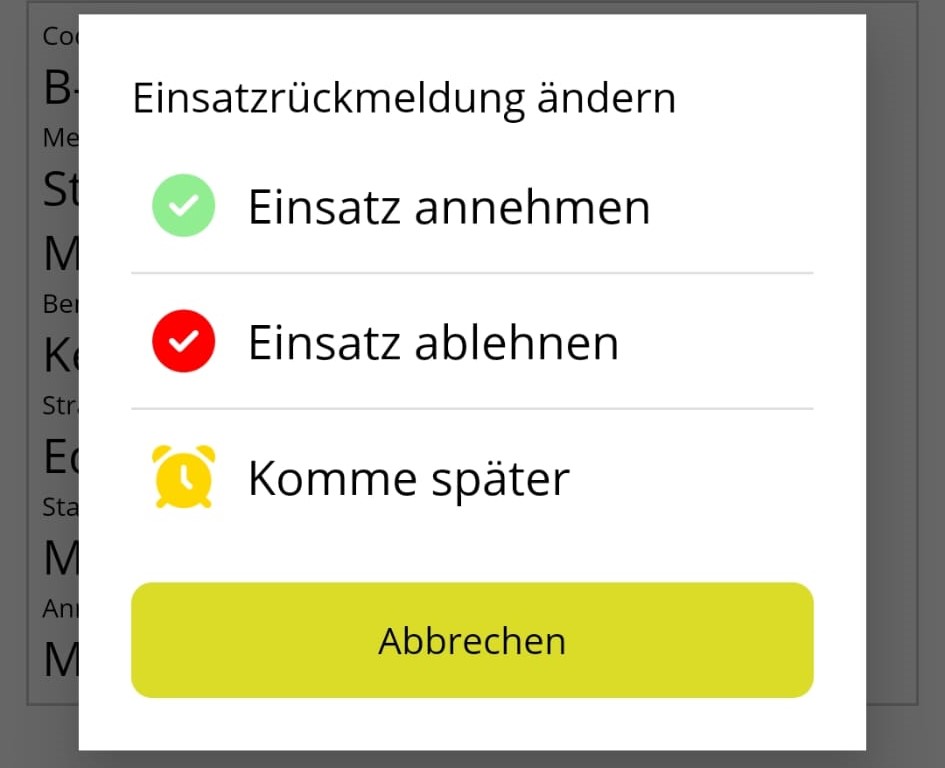
Mit Klick auf den aktuellen Status kann der Status anschließend nochmal angepasst werden. Danach öffnet sich ein Dialog in dem der Status geändert werden kann.
Auswahl der angenommenen Alarmgruppe
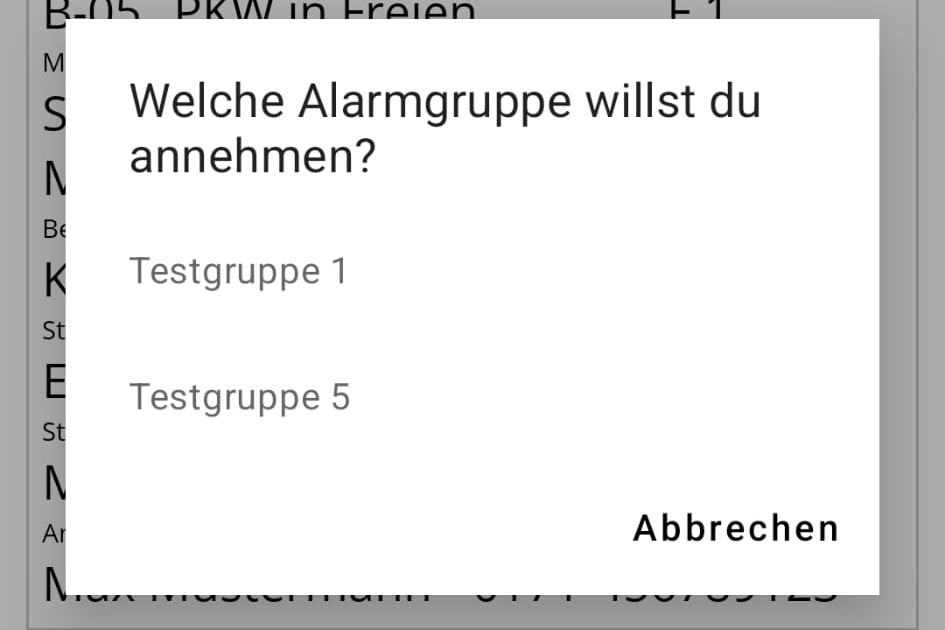
In bestimmten Einsatzszenarien und insbesondere, wenn mehrere Einheiten in einem Einsatz sind, kann es notwendig sein, dass eine Einsatzkraft aufgrund mehrere Alarmgruppen zu einem Einsatz alarmiert wird. Sobald mehr als eine Alarmgruppe mit erforderlicher Einsatzrückmeldung für einen Nutzer ausgelöst wurde, muss dieser nach dem Annehmen des Einsatzes die Alarmgruppe auswählen, die er an nimmt. Dies wird ebenfalls mit an die Organisation gesendet. Somit kann automatisch z.B. der Sammelort angepasst werden und die Alarmmonitore korrigiert werden.
Einsatzmittel
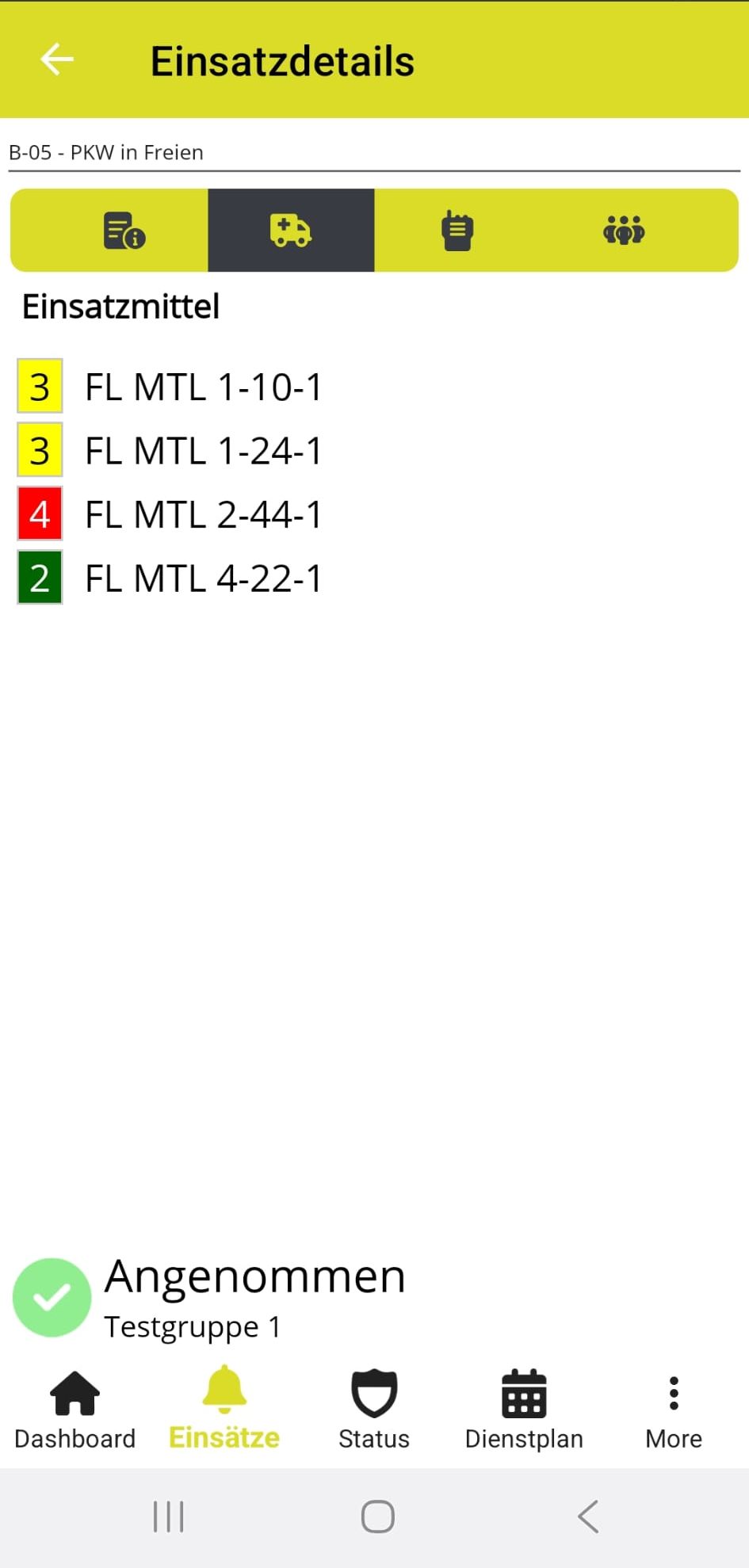
Hier werden die am Einsatz beteiligten Einsatzmittel dargestellt. Dabei wird der aktuelle Status und die Bezeichnung des Einsatzmittels angezeigt.
Wenn hier keine Informationen dargestellt werden, kann dies u.a. daran liegen, dass keine Berechtigung dafür durch den Organisationsadmin erteilt wurden. Die Berechtigung kann für jede Person einzeln in der Verwaltung vergeben werden.
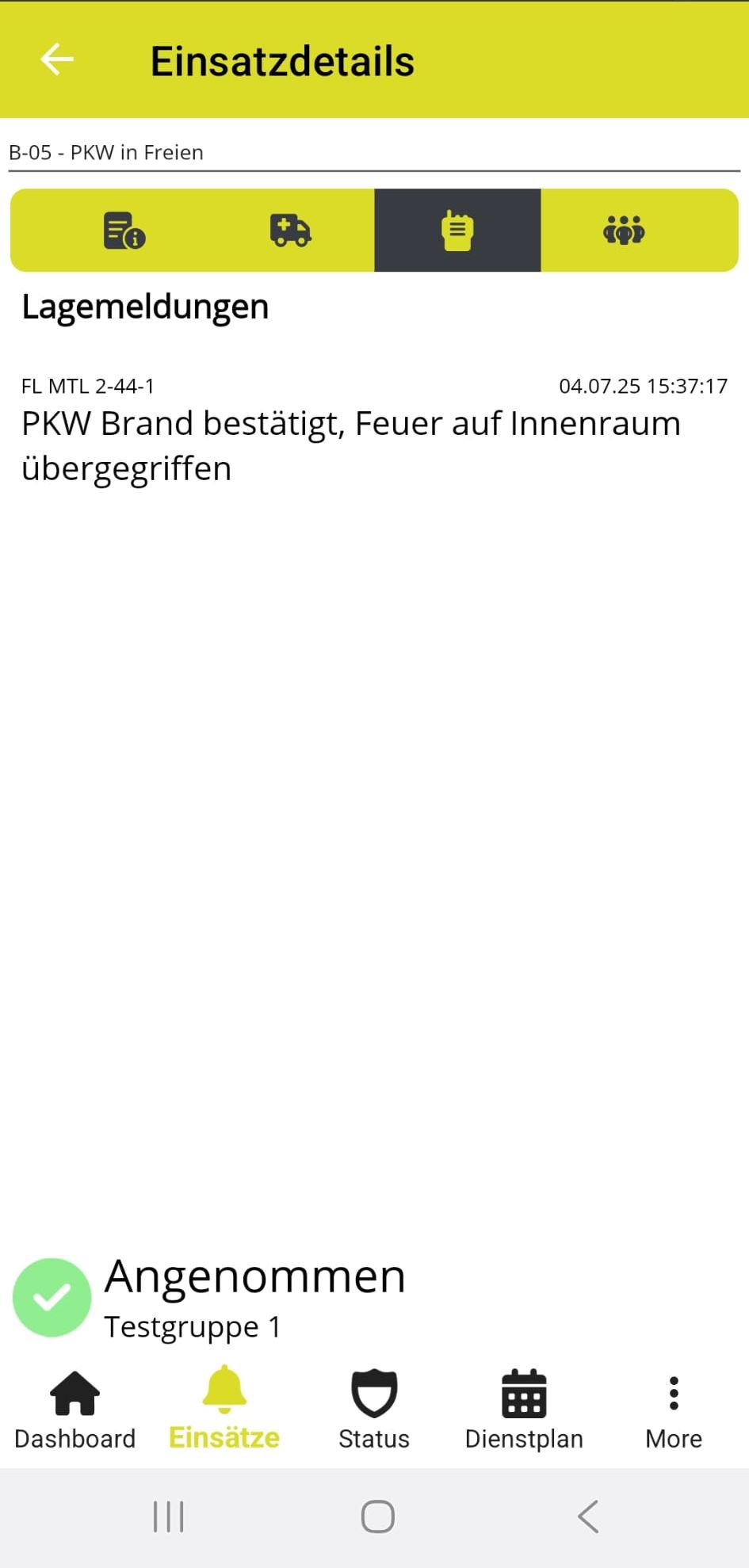
Lagemeldungen
Hier werden die Lagemeldungen mit Zeitstempel und Quelle / Einsatzmittel der Meldung zu diesem Einsatz angezeigt. Die neusten Lagemeldungen stehen oben.
Wenn hier keine Informationen dargestellt werden, kann dies u.a. daran liegen, dass keine Berechtigung dafür durch den Organisationsadmin erteilt wurden. Die Berechtigung kann für jede Person einzeln in der Verwaltung vergeben werden.
Personalrückmeldungen
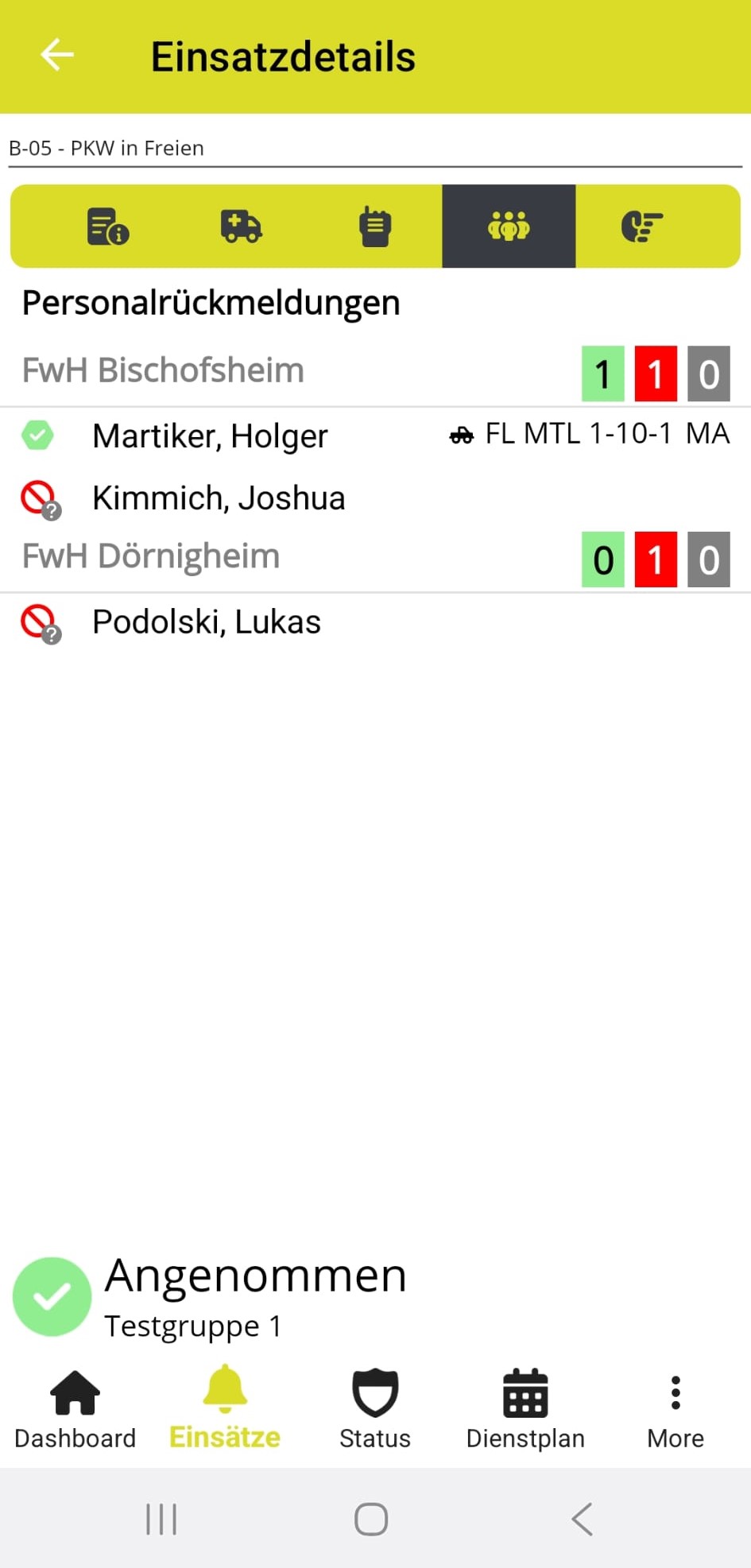
Hier wird das alarmierte Personal mit dem aktuellen Rückmeldestatus dargestellt. Das Personal wird nach zugeteilter Wache (Sammelort) gruppiert. Neben dem Namen der Wache werden die Rückmeldungungen summiert nach "Komme" (grüner Hintergrund), "Komme nicht" (rot) und "Keine Rückmeldung" (grau) dargestellt.
Darunter werden die einzelnen Personen mit Name aufgelistet. Sortiert ist die Liste nach Status. Einsatzkräfte, die angenommen haben, stehen oben gefolgt von Personen, die später kommen. Danach folgen die Einsatzkräfte von denen noch keine Rückmeldung eingegangen ist. Am Ende der Liste sind alle Personen zu finden, die die Teilnahme abgelehnt haben.
Einsatzkräfte, die angenommen haben, sind mit einem grünen Sechseck mit Haken gekennzeichnet.
Einsatzkräfte, die später kommen, werden durch einen gelben Kreis dargestellt. Die Zeit in Minuten ist als weiße Zahl innerhalb des Kreises dargestellt.
Einsatzkräfte die abgelehnt haben, werden mit einem roten Verboten-Zeichen symbolisiert. Hier kann optional ein grauer Kreis mit Fragezeichen in der unteren rechten Ecke platziert sein. Dies bedeutet, dass der Status der Person noch nicht als direkte Rückmeldung zu diesem Einsatz bestätigt wurde. Ein Ablehnungsstatus wird auch dann gesetzt, wenn die Person z.B. aufgrund des allgemeinen Verfügbarkeitsstatus als nicht verfügbar gekennzeichnet ist.
Eintreffzeit
Hat die Person bei der Abgabe der Einsatzrückmeldung den eigenen GPS Standort erlaubt, so errechnet das REV Plus System, die Dauer bis zum Eintreffen im Feuerwehrhaus anhand des PKW Routings. Die verbleibende Restzeit wird neben einem Haus-Symbol dargestellt. Sobald die Zeit abgelaufen ist, ist nur noch das Haus zu sehen.
Fahrzeugzuordnung
Läuft der Einsatz und die Einsatzkraft wurde auf ein Einsatzmittel oder eine konkrete Funktion auf einem Einsatzmittel zugeteilt, (z.B. über REVblet oder ELP) dann wird hier ein kleines Fahrzeug-Symbol mit dem Rufnamen bzw. dem Namen der Funktion daneben dargestellt.
Wenn hier keine Informationen dargestellt werden, kann dies u.a. daran liegen, dass keine Berechtigung dafür durch den Organisationsadmin erteilt wurden. Die Berechtigung kann für jede Person einzeln in der Verwaltung vergeben werden.
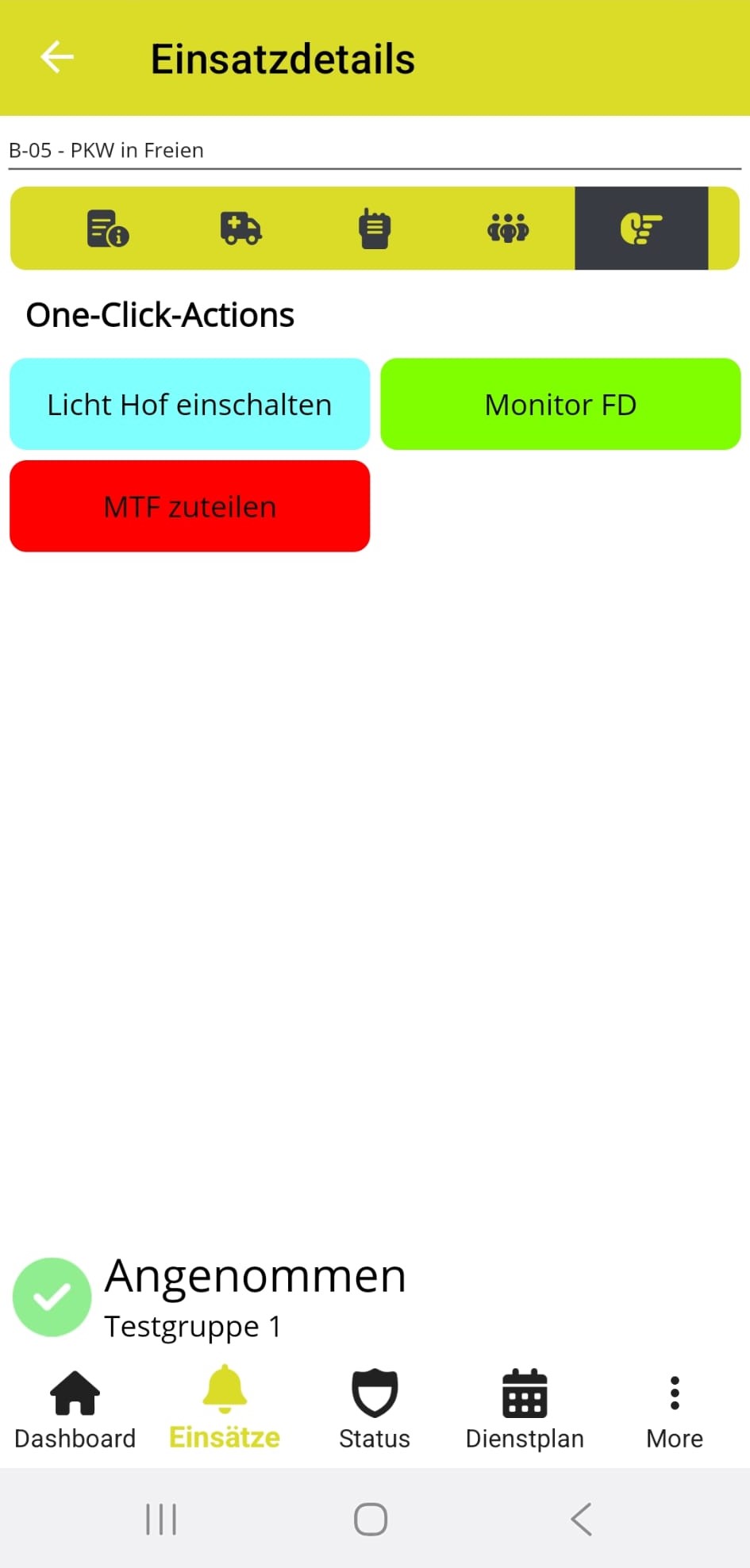
One-Click-Actions
Der Organisationsadmin kann einzelnen Nutzern den Zugriff auf One-Click Actions erlauben. Diese werden dann in einem weiteren Tab in der Tab-Bar mit einem Hand-Symbol dargestellt.
One-Click-Actions lösen bestimmte Einsatzbezogene Funktionen im REV+ Server aus.