Das Unfallhilfsstellen-Modul (kurz UHS) ist für die Nutzung in Unfallhilfstellen auf Großveranstaltungen entwickelt worden. Dieses Tutorial soll einen Gesamtüberblick über die Nutzung des Moduls geben.
Anmeldung und Oberfläche
Das Modul ist als Web-Anwendung entwickelt worden und kann damit mit jedem modernen Browser genutzt werden. Um das Modul zu starten, navigieren Sie bitte auf die URL zur Unfallhilfsstelle. Diese erhalten Sie von ihrem Systemadministrator. (Der Standardpfad ist /uhs/ auf dem integrierten Webserver also z.B. https://localhost/uhs/)
Nun müssen Sie sich mit Benutzername und Passwort und evtl. einer Zwei-Faktor-Authentifizierung am System anmelden und die Unfallhilfsstelle auswählen, an der Sie sich anmelden möchten.
Sobald die Anmeldung erfolgreich war, werden Sie auf das Dashboard des UHS-Moduls weitergeleitet.
Oberfläche
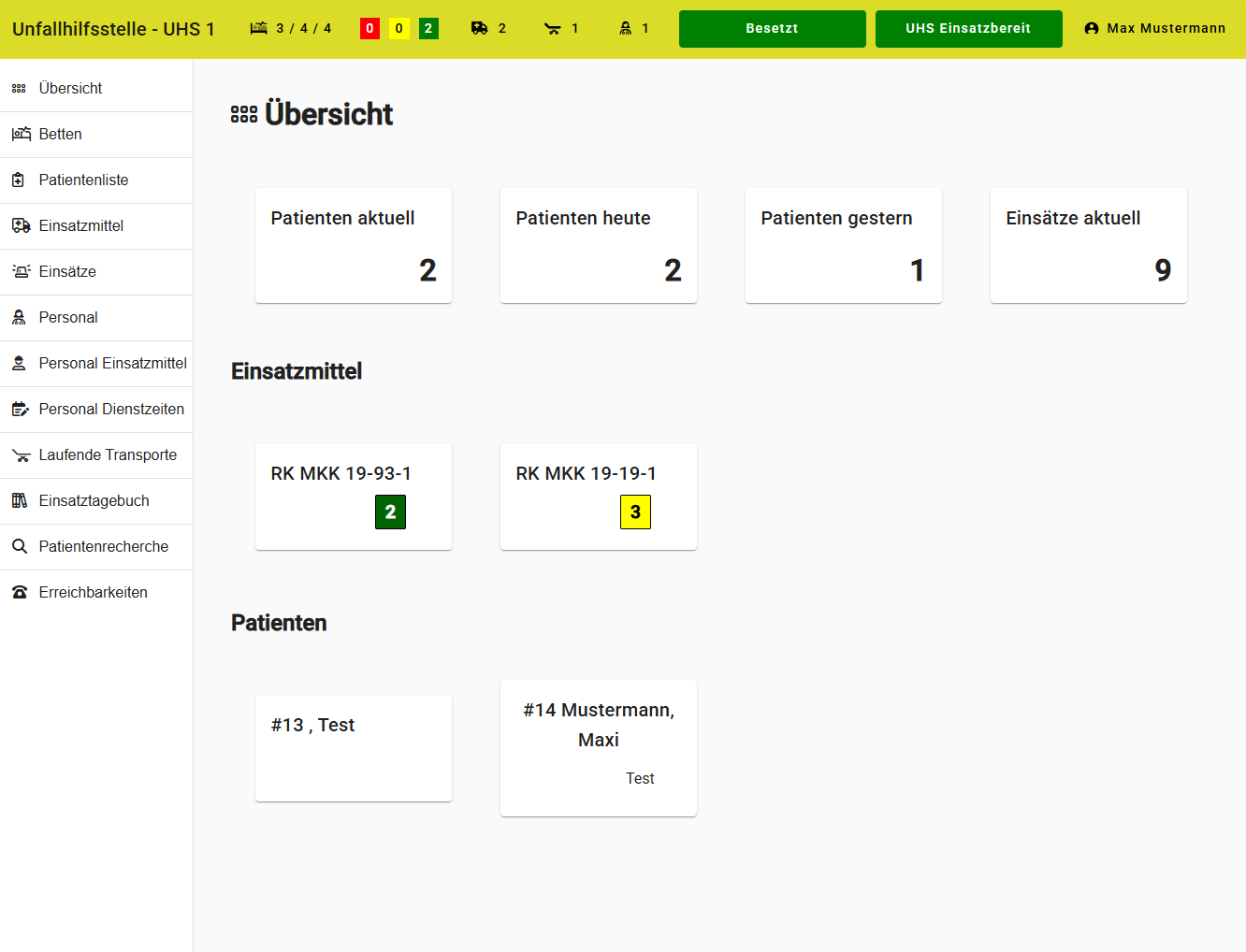
Im linken Bereich finden Sie das Navigationsmenü. Hier können Sie schnell in die jeweiligen Bereiche springen.
Statusleiste
Im oberen Bereich befindet sich die Statusleiste. Diese gibt Ihnen einen schnellen Überblick über den Status der Unfallhilfsstelle.

- Auf der linken Seite finden Sie den Namen der Unfallhilfsstelle, an der Sie aktuell angemeldet sind.
- Rechts daneben folgt die Übersicht der verfügbaren Betten. Dabei gibt die erste Zahl die Anzahl der aktuell noch freien Betten bzw. Behandlungsplätze an. Die zweite Zahl ist die Anzahl der grundsätzlich angemeldeten Betten und die dritte Zahl die Gesamtzahl der, in dieser UHS verfügbaren bzw. konfigurierten, Betten.
- Hinterlegt mit den Farben Rot, Gelb und Grün, werden die Anzahl der Patienten, die sich aktuell in Behandlung in der UHS befinden, dargestellt. Die Farben entsprechen den Sichtungskategorien I bis III.
- Die Zahl mit dem RTW-Symbol stellt die Anzahl der Einsatzmittel dar, die aktuell dieser Unfallhilfsstelle zugeordnet sind.
- Die Zahl neben dem Stretcher-Symbol stellt die Anzahl der aktuell laufenden Transporte dar. Transporte können sowohl eingehende Transporte, z.B. von einer Einsatzstelle zur Unfallhilfsstelle, als auch ausgehende Transporte, die beispielsweise aus der UHS in eine Klinik transportiert werden, sein.
- Das letzte Symbol stellt die Anzahl des Personals dar, welches sich gerade in dieser Unfallhilfsstelle im Dienst befindet.
- Der Button "Besetzt" zeigt an, ob die Unfallhilfsstelle derzeit besetzt ist (grün) oder nicht (rot). Dabei wird die Mindestbesatzungsstärke gemäß Dienstplan berücksichtigt.
- Der Button "UHS Einsatzbereit" signalisiert, dass diese Unfallhilfsstelle als Einsatzbereit an die Einsatzleitung gemeldet wurde. Mit Klick auf den Button, kann das Menü geöffnet werden, um die UHS z.B. nach Dienstschluss abzumelden. An- und Abmeldungen werden im Lageprotokoll dokumentiert. Der Status der UHS wird in der Lagekarte dargestellt.
- Als letzter Punkt befindet sich in der Statusleiste der aktuell angemeldete Benutzer. Mit Klick auf den Nutzer, öffnet sich ein Menü, über das sich der Anwender, z.B. bei Schichtwechsel, wieder abmelden kann.
Übersicht / Dashboard
Auf dem Dashboard kann man mit auf einen Blick eine Übersicht über die aktuelle Belegung der UHS, als auch ein paar wenige Statistikwerte einsehen.
Betten
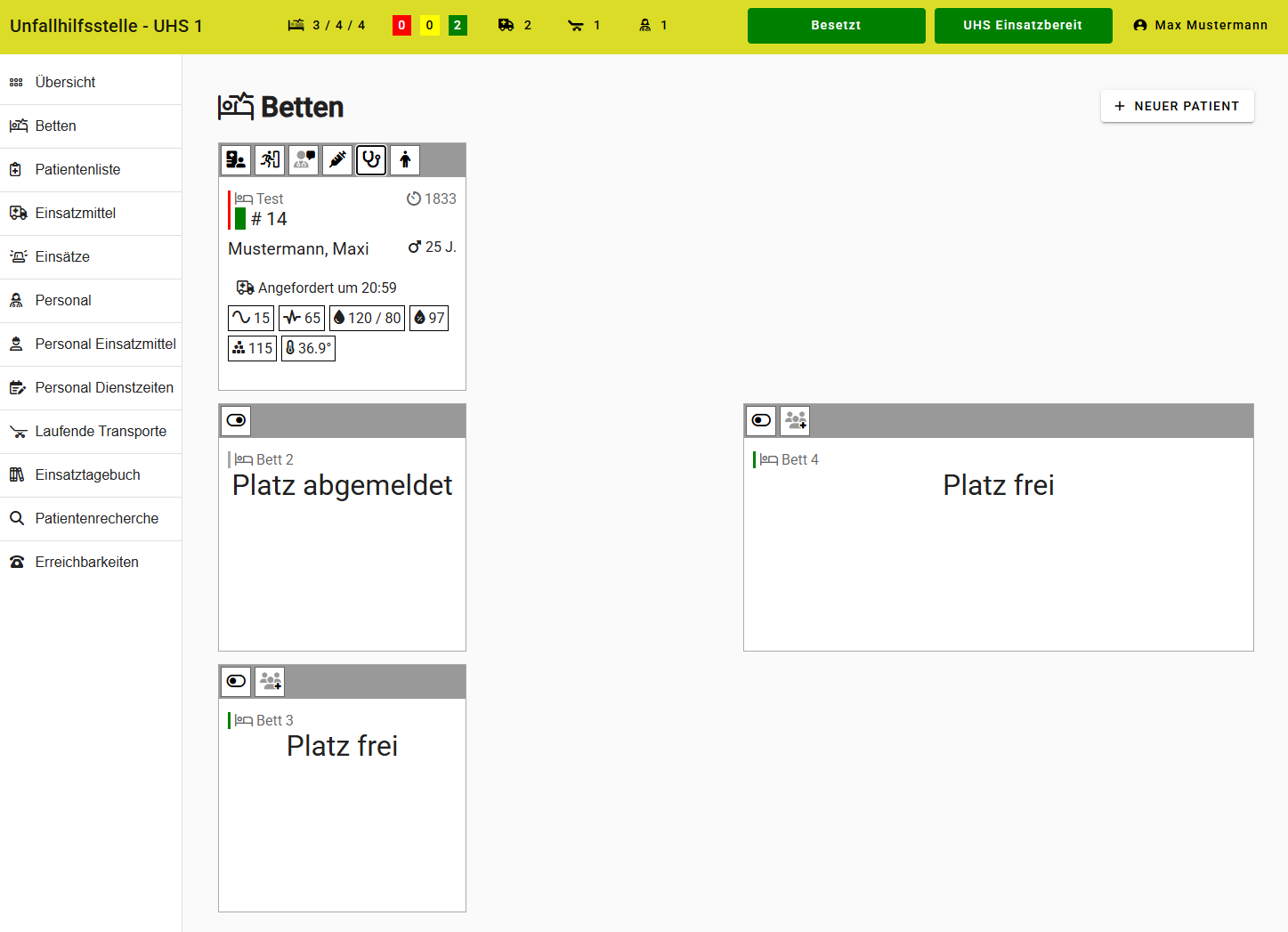
Eine der Kernfunktionen ist die grafische Übersicht der Betten bzw. Behandlungsplätze. Das UHS Modul verfolgt die Systematik, dass Patienten, die sich in Behandlung befinden, auf Betten / Behandlungsplätze zugeteilt werden, um einen schnellen Überblick über die Behandlungssituation zu erhalten.
An jedem Bett werden Informationen zu dem Patient dargestellt. Im oberen Bereich befindet sich die Werkzeugleiste, mit der verschiedene Aktionen, durchgeführt werden können.
Informationsdarstellung
Innerhalb eines Behandlungsplatzes werden verschiedene Informationen dargestellt.
In der Kopfzeile findet man den Namen des Bettes / Behandlungsplatzes. Der dünne Balken links davon, gibt den Zustand des Bettes an (Rot = Belegt, Grün = Frei, Grau = Abgemeldet).
Ist ein Bett belegt, wird darunter die Farbe der Sichtungskategorie gefolgt von der Patientennummer dargestellt. Der Timer rechts oben, zeigt die Minuten seit Beginn der Behandlung in der UHS an.
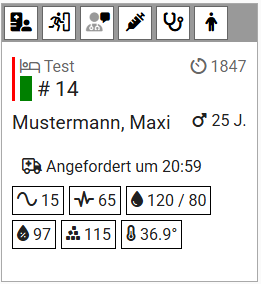
Under der Kopfzeile folgt nun der Name des Patienten sowie ein Symbol für Geschlecht und Alter des Patienten. Wenn bereits eine Indikation (z.B. über die RMI) hinterlegt ist, wird diese ebenfalls dargestellt.
Als nächstes folgen Informationen zum Transport in die Klinik. In dem Beispiel oben, wurde ein Transport für den Patienten bei der Einsatzleitung angefordert. Sobald der Einsatz durch die Einsatzleitung angelegt und ein Rettungsmittel zugewiesen wurde, lässt sich hier auch der Status des Transportes verfolgen.
In der letzten Zeile befinden sich die Vitalparameter, die zu dem Patienten erfasst wurden.
Werkzeugleiste
Mit Hilfe der Werkzeugleiste oberhalb der Informationen, können verschiedene Aktionen durchgeführt werden.

- Schalter-Symbol: Hiermit kann ein freies Bett an- oder abgemeldet werden.
- Zuteilungs-Symbol: Hiermit kann ein bereits angelegter Patient dem Bett zugeteilt werden.
Sobald ein Patient einem Bett zugeteilt wurde, stehen die folgenden Aktionen zur Verfügung:

- Patientenakte: Öffnet die Details-Daten des Patienten
- Entlassen: Hiermit kann ein Patient aus der UHS entlassen werden. Es öffnet sich in weiterer Dialog.
- Rettungswagen: Öffnet einen weiteren Dialog, um einen Transport für diesen Patienten bei der Einsatzleitung anzufordern.
- Arzt-Symbol mit Sprechblase: Öffnet einen Dialog zur Dokumentation / Befunderfassung für diesen Patienten.
- Spritze: Öffnet einen Dialog zur Erfassung von durchgeführten Maßnahmen
- Stethoskop: Öffnet einen Dialog zur Erfassung von Vitalparametern für diesen Patienten
- Mensch-Symbol: Hebt die Bett-Zuordnung für diesen Patienten auf. Der Patient erscheint dann nur in der Patientenliste bzw. kann erneut einem anderen Bett zugeordnet werden.
Patientenliste
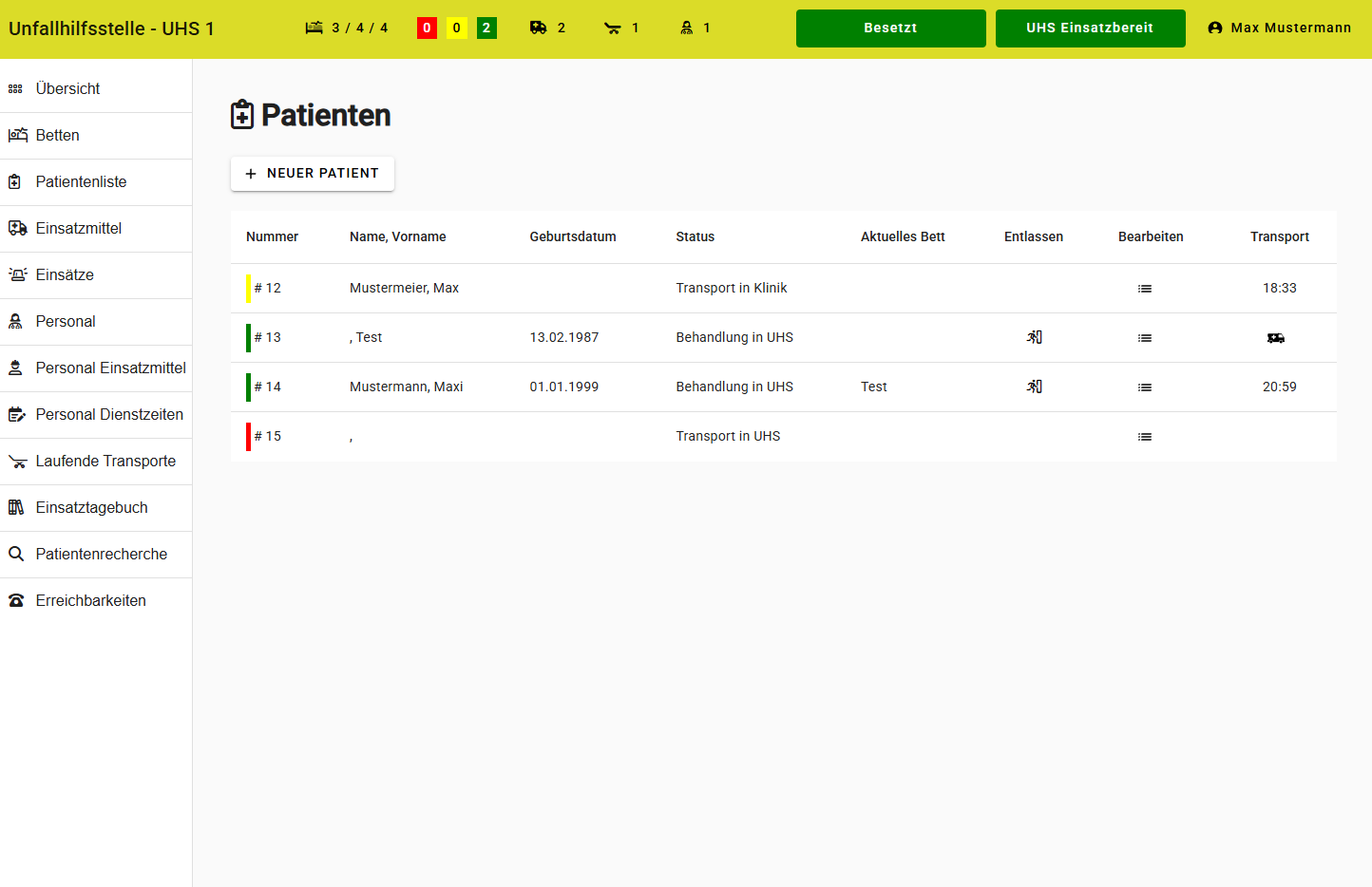
In der Patientenliste werden alle Patienten aufgelistet, die derzeit in Behandlung in der Unfallhilfsstelle sind oder sich gerade auf einem Transport von der UHS in eine Klinik befinden.
Neben einigen Grundinformationen, wie Patientennummer, -name, -geburtsdatum, Status und dem aktuell zugeteilten Bett, kann in der letzten Spalte ein Transport angefordert werden. Sollte bereits eine Anforderung erstellt worden sein, ist dort die Uhrzeit der Anforderung dargestellt.
Als weitere Schnellwahlmöglichkeit, kann die Entlassung des Patienten durchgeführt werden, dafür öffnet sich ein weiterer Dialog zur Entlassung.
Entlassen von Patienten
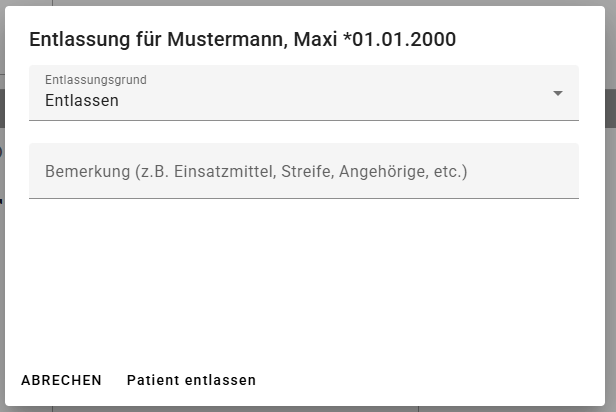
Soll ein Patient entlassen werden, so öffnet sich mit einem Klick auf das Entlassen-Symbol ein neuer Dialog, in dem die Entlassung dokumentiert werden kann. Dazu muss ein Entlassungsgrund angegeben werden. Optional kann auch noch eine Bemerkung erfasst werden. z.B. an wen die Person übergeben wurde oder welches Fremdrettungsmittel den Weitertransport übernommen hat.
Patientendetails
In den Patientendetails, können alle Daten zum Patienten erfasst werden. Im oberen Bereich sind die Eingabefelder für die Daten zu finden. Alle Felder sind beschrieben und sollten damit selbsterklärend sein.
In der letzten Reihe der Felder, befindet sich der Bereich für die Diagnose / Indikation mit RMI, Alter und Dringlichkeit.
Auf der rechten Seite befinden sich mehrere Buttons übereinander, mit denen schnell die entsprechende Sichtungskategorie ausgewählt werden kann.
Darunter befindet sich ein Button, mit dem ein "Fundkind" gekennzeichnet werden kann.
Änderungen, die hier gemacht wurden, müssen mit einem Klick auf "Speichern" abgespeichert werden.
Mit dem Drucker-Symbol oben rechts, kann ein Ausdruck der Patientendaten erfolgen. Dazu muss vorab eine Druckvorlage für Patienten erstellt und den Unfallhilfsstellen zugeordnet worden sein.
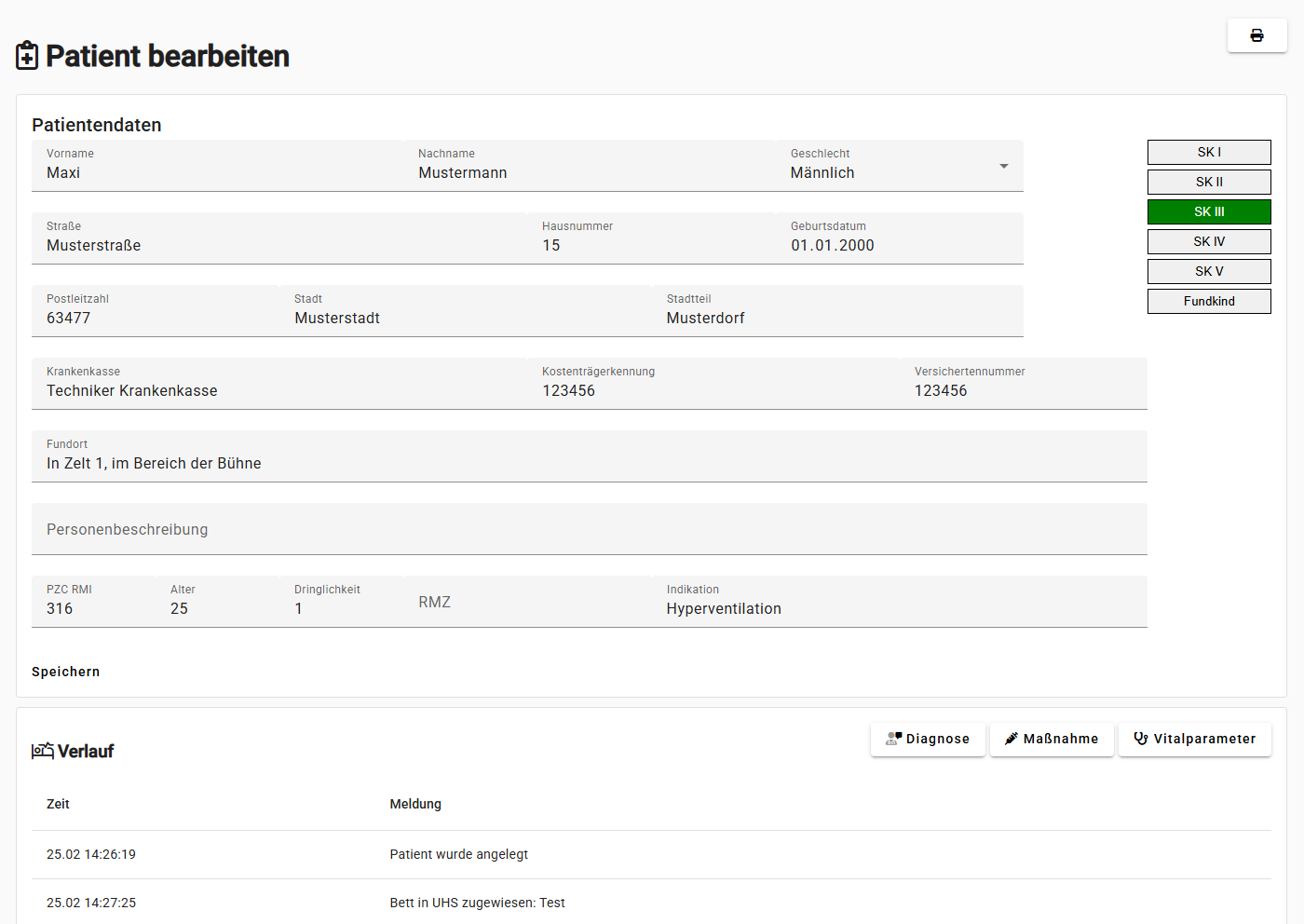
Im unteren Bereich der Details befindet sich der Verlauf. Hier werden alle Tätigkeiten automatisch dokumentiert. Desweiteren befinden sich hier auch wieder Buttons für Diagnose, Maßnahme und Vitalparameter, die wir schon aus dem Bereich der Betten kennen. Mit Klick auf den entsprechenden Button öffnet sich der jeweilige Dialog.
Dokumentation / Befund
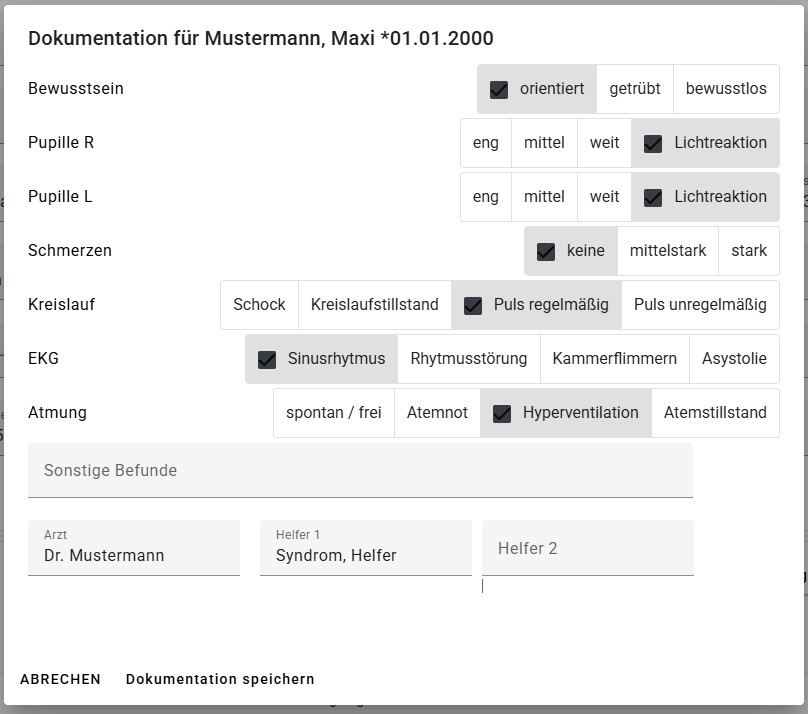
Im Dialog für die Befundung bzw. Dokumentation, kann der Befund durch den Arzt oder Helfer erfasst werden. Für die Standard-Befundung stehen bereits schnell anzuwählende Optionen zur Verfügung.
Weitere Befunde, können in dem Textfeld darunter eingetragen werden.
Außerdem ist es möglich, den behandelnden Arzt bzw. die zuständigen Helfer (max. 2 Personen) zu dokumentieren. Dazu steht eine Auswahlliste, des aktuell diensthabenden Personals zur Verfügung.
Maßnahmen
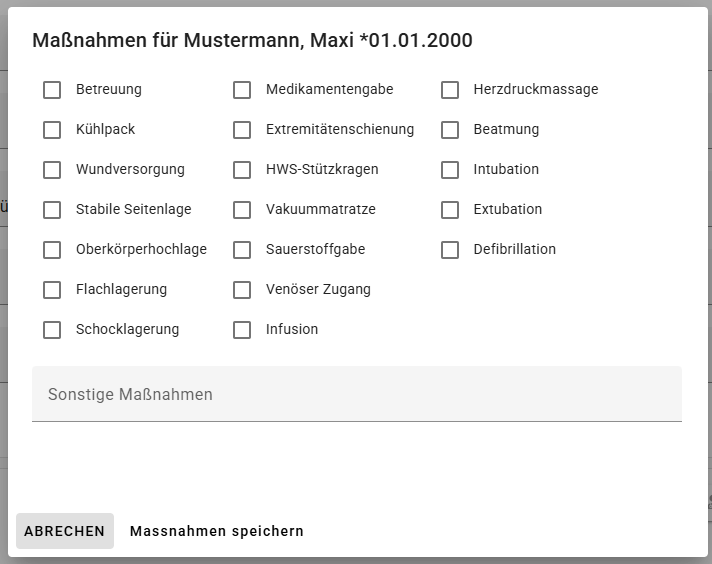
Im Dialog für die Maßnahmen, können getroffene bzw. durchgeführte Maßnahmen dokumentiert werden. Auch hier steht wieder eine recht große Anzahl an Standard-Maßnahmen zum schnellen anklicken zur Verfügung. Ebenfalls lassen sich hier auch weitere Maßnahmen dokumentieren.
Vitalparameter
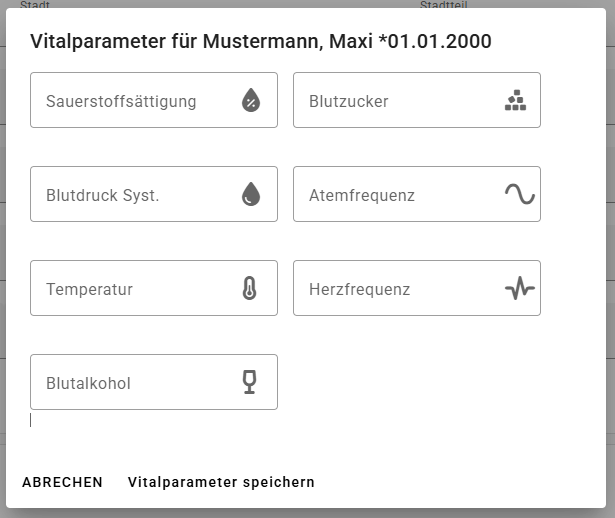
Im Dialog Vitalparameter, können die folgenden Vitalparameter erfasst werden. Diese Werte werden mit Zeitpunkt für den Patienten gespeichert. Dargestellt wird immer nur der letzte gespeicherte Wert.
- Sauerstoffsättigung (Prozent)
- Blutzucker (mg/dL)
- Blutdruck (sys. / dias. mmHg)
- Atemfrequenz (Atemzüge / Minute)
- Temperatur (°C)
- Herzfrequenz (Schläge / Minute)
- Blutalkohol (Promille)
Fundkind
Sobald ein Patient als Fundkind gekennzeichnet wurde, wird die Personenbeschreibung und der Hinweis auf das Fundkind im Lageprotokoll dokumentiert und steht damit allen anderen UHS, als auch den weiteren Einsatzkräften als Information zur Verfügung.
Sobald die Fundkind-Kennzeichnung entfernt wird oder das Fundkind entlassen wird, wird ebenfalls ein Protokolleintrag erstellt, um darauf hinzuweisen.
Einlesen der elektronischen Gesundheitskarte
Neben der händischen Erfassung der Daten ist es auch möglich, die elektornische Gesundheitskarte des Patienten einzulesen und dadurch die Daten automatisch in die Eingabemaske zu übernehmen.
Dazu benötigen Sie einen Kartenleser sowie die REV+ Bridge für die eGK. Diese Mini-Anwendung erhalten Sie beim REV+ Support.
Nachdem Sie die Anwendung gestartet haben und das UHS Modul auf dem PC läuft, sehen Sie den Kartenstatus, als auch die aktuellen Verbindungen zur eGK Bridge. Im nachfolgenden Screenshot sehen sie einen normalen Zustand.

Wenn Sie sich nun im UHS Modul in den Patientendetails befinden und die eGK in den Kartenleser einstecken, werden die Felder mit den Daten der Karte gefüllt.
Getestete Kartenleser
- Cherry ST-1144
Einsatzmittel der UHS
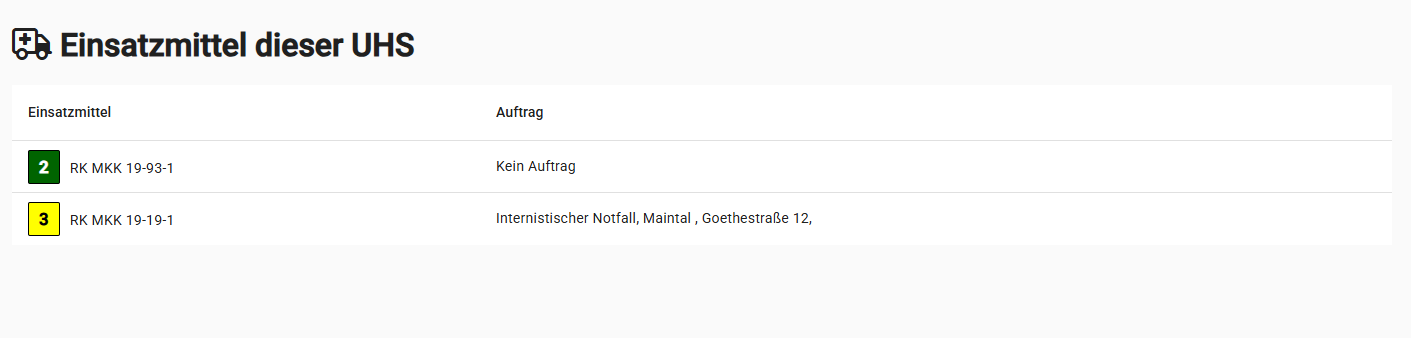
In dieser Übersicht, werden alle Einsatzmittel aufgelistet, die aktuell der eigenen UHS zugeordnet sind. Neben dem Rufname und Status des Fahrzeuges, kann auch der aktuelle Einsatzauftrag eingesehen werden.
Personal
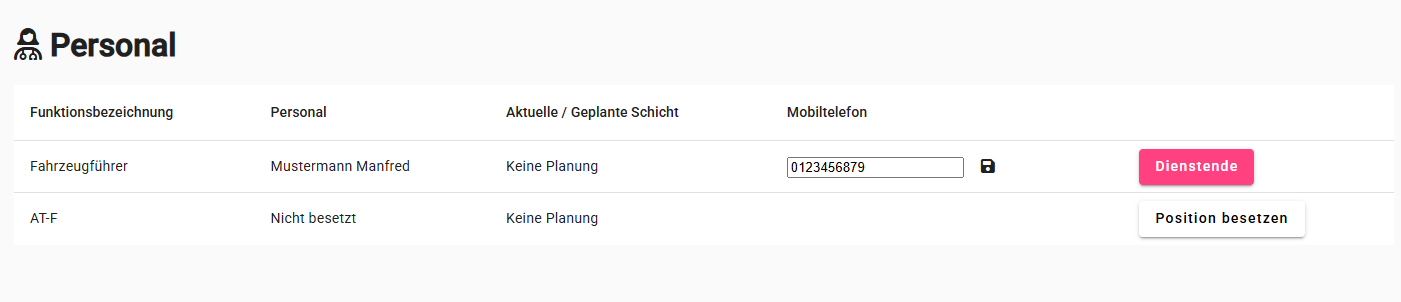
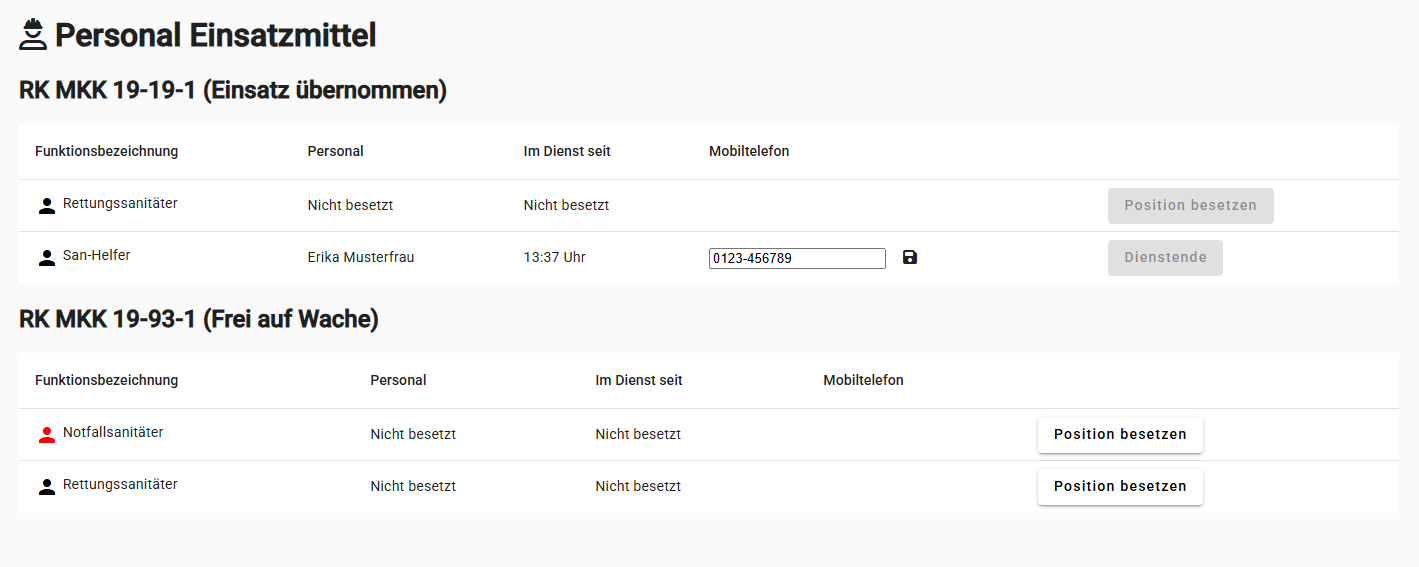
Eine weitere wichtige Funktionalität stellt die Personal und die Personal Einsatzmittel Ansicht dar. In diesen beiden Ansichten, werden die notwendigen Dienstfunktionen aufgelistet. Der angemeldete Nutzer kann dann in dieser Ansicht Personal zum Dienst an- oder abmelden. Dazu klickt er auf den Button rechts in der Tabelle.
Dienstbeginn
Mit einem Klick auf "Position besetzen" öffnet sich ein Dialog, der anzeigt, dass nun mit dem vorhandenen Barcodescanner, der QR Code des Dienstausweises der Person, die jetzt ihren Dienst antritt, eingescannt werden muss.
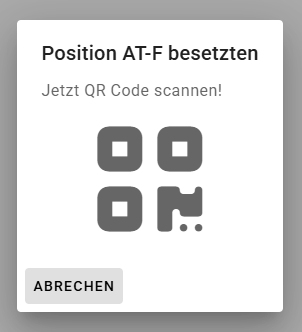
Sobald der QR Code eingescannt wurde, wird die Person auf angemeldet gesetzt. Die Dienstfunktion ist dann besetzt. Sollte die nun besetzte Dienstposition nach Dienstplan gefordert sein, wechselt nun der Besetzungsstatus der UHS auf "Besetzt".
Dienstende
Mit einem Klick auf "Dienstende" wird die aktuell im Dienst befindliche Person abgemeldet. Sollte diese Dienstfunktion laut Dienstplan gefordert sein, wechselt der Besetzungsstatus der UHS auf "NICHT besetzt". Es ist dann notwendig, eine neue Person anzumelden.
Erreichbarkeiten bearbeiten
Als kleine Zusatzfunktion ist es ebenfalls möglich, die Handynummer des Personals zu erfassen. Diese Nummer steht dann den Mitarbeitern in der Einsatzleitung zur Verfügung.
Personal Einsatzmittel
Der Anwender kann ebenfalls das Personal der zugeteilten Einsatzmittel nach obigem Schema ändern. Dies ist aber ausschließlich für Einsatzmittel möglich, die sich aktuell im Status 2 oder 6 befinden.
Pflichtpositionen, die nicht besetzt sind, werden durch ein rotes Personensymbol dargestellt, besetzte Pflichtpositionen grün.
Personal Dienstzeiten
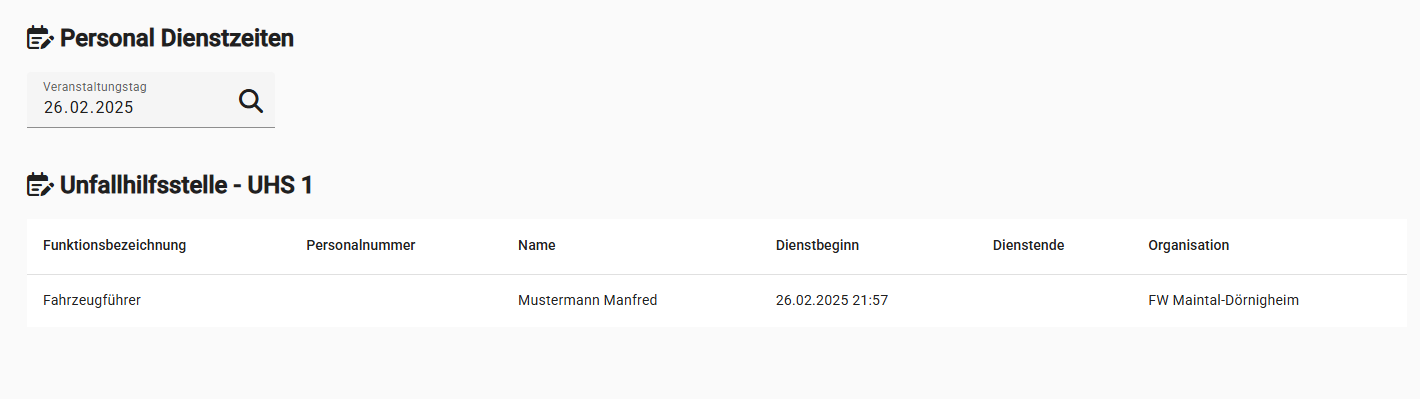
Alle Dienstzeiten, die durch An- und Abmeldungen erfasst werden, werden z.B. zu Abrechnungszwecken gespeichert.
Über die Ansicht Personal Dienstzeiten, können alle protokollierten Zeiten von einem Veranstaltungstag in der UHS angezeigt werden.
Laufende Transporte
Hier erhält der Anwender eine Übersicht über alle aktuell laufenden Transport in oder aus der UHS.
Einsatztagebuch
Hier erhält der Anwender Zugriff auf die Einsatztagebucheinträge, die durch die Einsatzleitung für die Unfallhilfsstellen freigegeben wurden.
Patientenrecherche
Hier kann der Anwender innerhalb eines Zeitraums mit Hilfe von Name oder Adresse nach einem Patienten suchen. Dabei ist zu beachten, dass nur Patienten aus der eigenen Unfallhilfsstelle durchsucht werden können.
Erreichbarkeiten
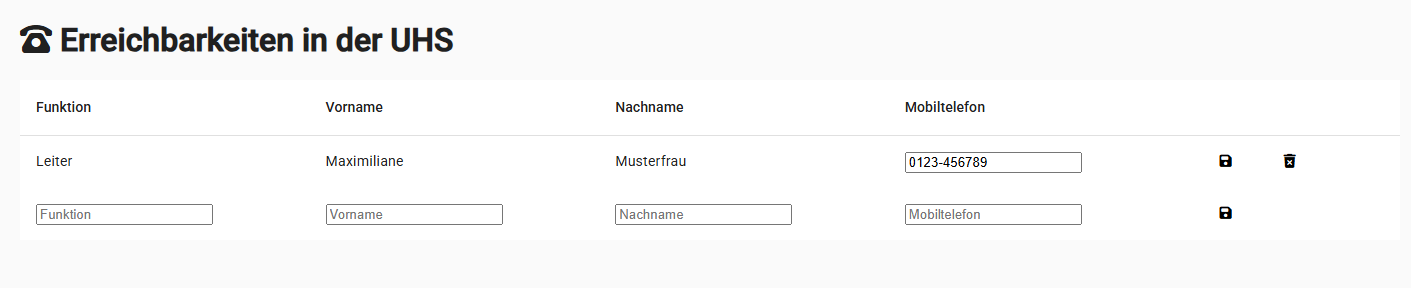
Hier können Erreichbarkeiten für die Unfallhilfsstelle hinterlegt werden. Neben Funktion, Vorname und Nachname wird hier auch die Mobiltelefon der jeweiligen Personen erfasst. Diese Liste ist innerhalb der Einsatzleitung einsehbar.