Geodaten - Point-of-Interest
Point-of-Interest ist eine weitere, sehr einfache Möglichkeit, bestimmte Punkte mit Zusatzinformationen auf der Karte einzublenden.
Diese Variante bietet sich an für Hydranten, Kilometrierungen oder ähnliches.
Dabei werden die sogenannten POIs einfach z.B. per CSV Datei oder aus einer anderen Datenquelle in REV+ importiert. Damit man damit anfangen kann, legt man zunächst eine Grundlegende POI Art an. In unserem Beispiel hier, erstellen wir einen neuen Datensatz um künftig die Bahnkilometrierung als POI anzuzeigen.
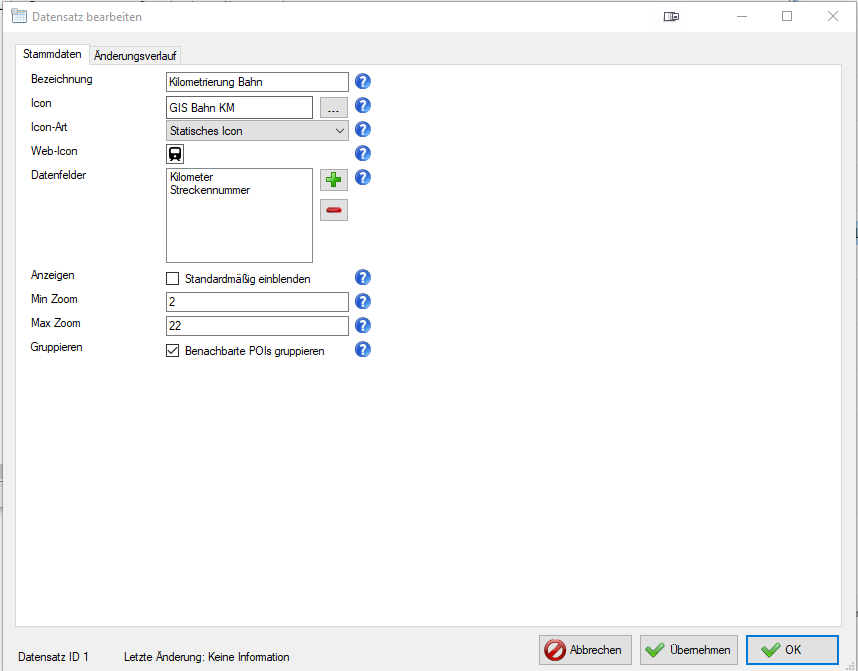
Dabei sind folgende Attribute notwendig:
| Attribut | Beschreibung |
|---|---|
| Bezeichnung | Beliebige Bezeichung, die in den Anwendungen für diesen Layer angezeigt werden |
| Icon | Ein Legacy-Icon, welches zur Darstellung in der REV+ ELP Karte verwendet wird. |
| Icon-Art | Statisches Icon oder dynamisches SVG Icon. Ein Statisches Icon wird anschließend unter Web-Icon ausgewählt. Ein dynamisches SVG Icon ermöglicht die dynamische Erzeugung von SVG Code. Näheres siehe unten. |
| Datenfelder | Hier können weitere Datenfelder definiert werden, die für ein Icon hinterlegt werdenk können. In unserem Beispiel ist das der Bahnkilometer und die Streckennumemr. |
| Min Zoom | Geben Sie hier die minimale Zoomstufe ein. Die minimale Zoomstufe gibt an, wie weit der Nutzer mindestens hineingezoomt haben muss, damit diese POIs angezeigt werden. |
| Max Zoom | Geben Sie hier die maximale Zoomstufe ein. Die maximale Zoomstufe gibt an, wie weit der Nutzer maximal hineinzoomen kann, bis die POIs nicht mehr angezeigt werden. |
| Gruppieren | Gibt an, ob nebeneinanderliegende POIs zu einem gruppiert werden, wenn man z.B. herausgezoomt hat oder die POIs sehr nahe liegen. |
Bearbeiten der POIs
Anschließend ist es möglich die einzelnen POIs für die zuvor angelegt POI Art händisch zu bearbeiten. Wählen Sie dazu in der POI List den zuvor erstellten Eintrag aus und klicken oben in der Werkzeugleiste auf das Kartensymbol.
Danach öffnet sich eine Karte in der die POIs bearbeitet werden können.
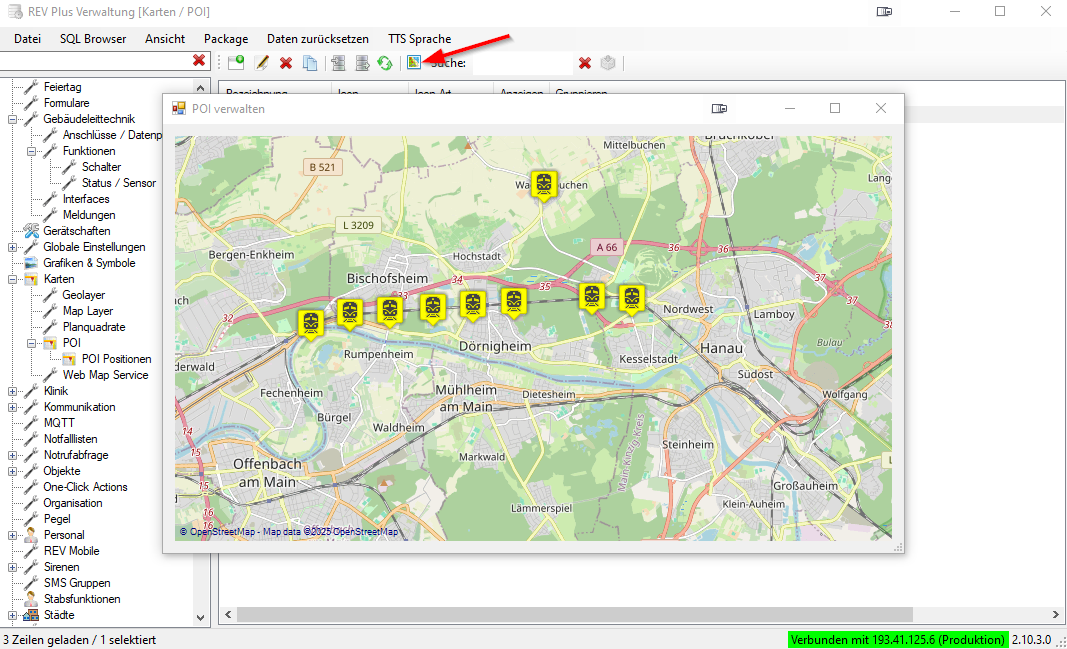
Mit Rechtsklick -> "POI hinzufügen" legen Sie einen neuen POI an. Es öffnet sich daraufhin das Fenster zum Bearbeiten der POI Daten.
Ebenso ist ein Bearbeiten von bestehenden POIs durch Klick auf das Icon in der Karte möglich.
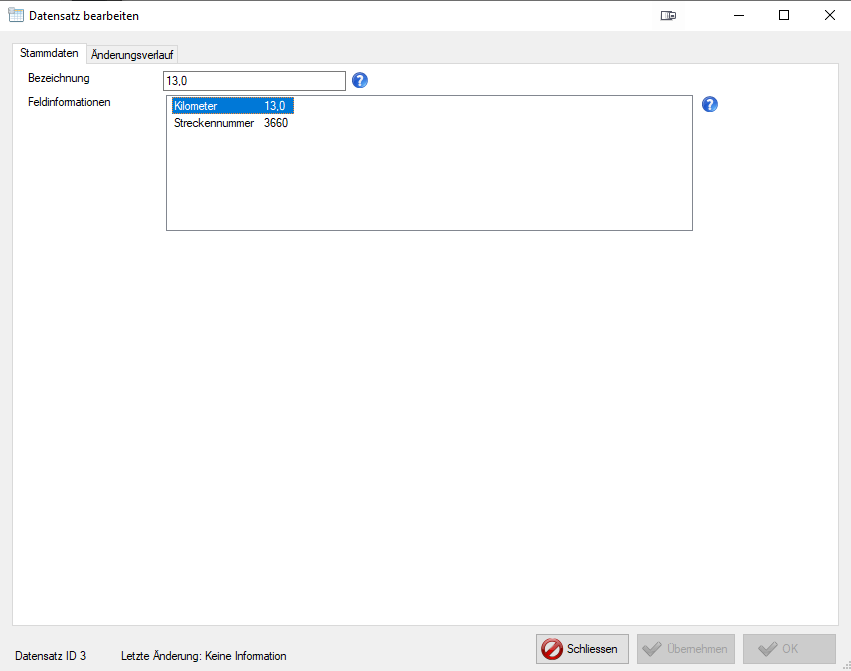
In dem Bearbeitungsdialog kann nun eine Bezeichnung für den POI festgelegt werden und die zuvor erstellten Datenfelder für diesen POI mit den entsprechenden Daten gefüllt werden.
Importieren von POIs
Alle Einzelpunkte sind in der Verwaltung unter "Karten" -> "POI" -> "POI Positionen" zu finden. Dort können die einzelnen POIs editiert werden oder über die bekannte Import Funktion aus CSV Dateien importiert werden.
Dynamische SVG-Icons
Wie oben erwähnt, ist es möglich dynamische SVG Icons anzeigen zu lassen. z.B. könnten so Hydrantenschilder oder Rettungspunktschilder dargestellt werden.
Um diese Funktion zu nutzen, muss der SVG-Code in das Textfeld eingefügt werden. Die Datenfelder im POI können dann dafür genutzt werden um die Daten dynamisch die SVG Grafik einzufügen. Die Datenfelder werden mit dem Platzhalter {{Feldname}} im SVG Code erkannt und ersetzt.
In unserem obigen Beispiel stünden so die Platzhalter {{Kilometer}} und {{Streckennummer}} zur Verfügung.
Nachfolgend ist eine Beispiel Grafik dargestellt, die ein Hydantenschild mit den vier Platzhaltern {{Nennweite}}, {{EntfernungLinks}}, {{EntfernungRechts}} und {{EntfernungVorne}} darstellt.
<svg width="250" height="200" viewBox="0 0 250 200" xmlns="http://www.w3.org/2000/svg">
  <!-- Weißes Schild mit rotem Rahmen -->
  <rect x="0" y="0" width="250" height="200" fill="white" stroke="red" stroke-width="8"/>

  <!-- H und Nenngröße -->
  <text x="20" y="40" font-size="32" fill="black" font-family="Arial" font-weight="bold">H {{Nennweite}}</text>

  <!-- T-Balken -->
  <line x1="15" y1="70" x2="235" y2="70" stroke="black" stroke-width="6"/>
  <line x1="125" y1="70" x2="125" y2="150" stroke="black" stroke-width="6"/>

  <!-- Abstand nach links -->
  <text x="60" y="110" font-size="28" fill="black" font-family="Arial" text-anchor="middle">{{EntfernungLinks}}</text>

  <!-- Abstand nach rechts -->
  <text x="190" y="110" font-size="28" fill="black" font-family="Arial" text-anchor="middle">{{EntfernungRechts}}</text>

  <!-- Abstand geradeaus -->
  <text x="125" y="180" font-size="28" fill="black" font-family="Arial" text-anchor="middle">{{EntfernungVorne}}</text>
</svg>