Geodaten - Web-Map-Service
WMS (Web-Map-Service) ist ein Online-Standard zum Zugriff auf Kartendaten. Verschiedene Systeme, wie z.B. der kostenfreie "Geoserver" oder auch kommerzielle Kartenanbieter, stellen diese WMS Schnittstellen zur Verfügung.
Neben der Darstellung von Kartenmaterial oder speziellen fachlichen Kartenlayern können auch fachliche Daten für bestimmte Positionen abgefragt werden.
Um nun WMS Kartenmaterial einzurichten, sind zwei Schritte notwendig. Da ein WMS Dienst mehrere Kartenlayer anbieten kann, ist es erforderlich im ersten Schritt den Web-Map-Service selbst anzulegen.
Web-Map-Service anlegen
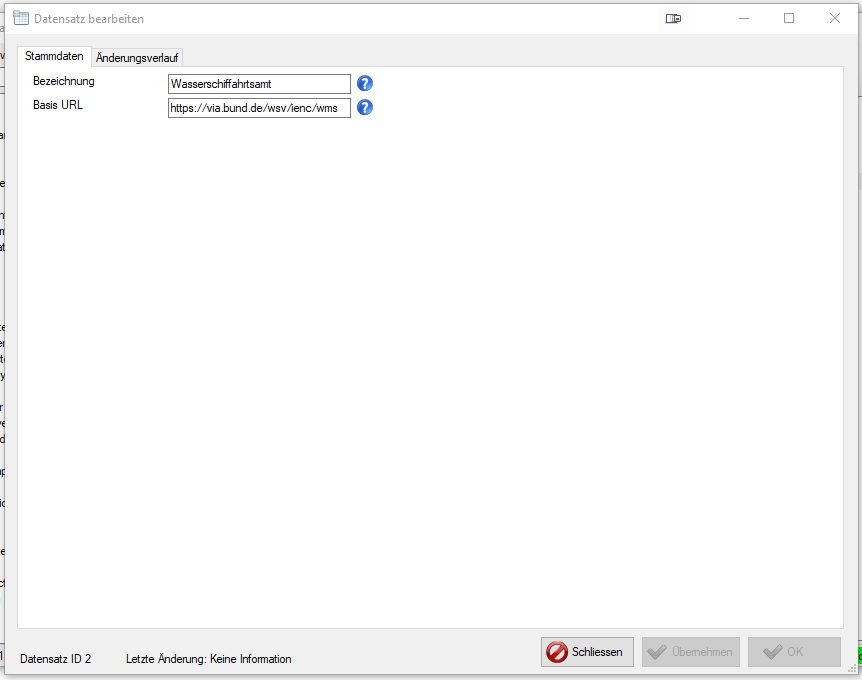
Legen Sie dazu einen neuen Datensatz unter "Karten" -> "Web Map Service" an. Die Bezeichnung kann selbst gewählt werden. Die Basis URL erhalten Sie von ihrem Kartenanbieter.
Map Layer anlegen
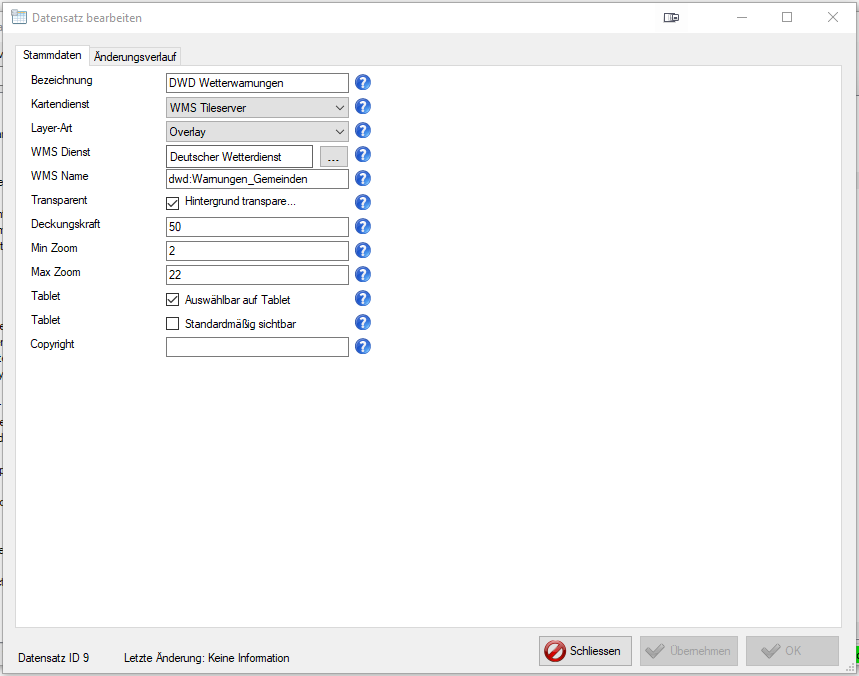
Nun müssen wir, wie bei den Tileservern auch, einen "Map Layer" unter "Karten" anlegen. Legen Sie einen neuen Layer mit den folgenden Attributen an.
| Attribut | Beschreibung |
|---|---|
| Bezeichnung | Beliebige Bezeichung, die in den Anwendungen für diesen Layer angezeigt werden |
| Kartendienst | Wählen Sie hier WMS Tileserver aus |
| Layer-Art | Wenn Sie die Karte als Basiskartenmaterial (Hintergrund) verwenden möchten, wählren Sie Grundkarte / Base-Map aus. Handelt es sich um Layer, die auf der Basiskarte angezeigt werden sollen, wählen Sie Overlay aus. |
| WMS Dienst | Wählen Sie hier den zuvor angelegten Web Map Service aus. |
| WMS Name | Geben Sie hier den Layernamen ein, wie sie ihn vom WMS Dienst erhalten haben. In unseren Beispiel verwenden wir den Layernamen dwd:Warnungen_Gemeinden dieser stellt ein OVerlay für jede Kommune zur Verfügung in der die aktuellen DWD Warnungen für das Gebiet fabrlich markiert sind. |
| Hintergrund transparent | Diese Option können Sie aktivieren, wenn der Hintergrund des Kartenmaterials Transparent sein soll. Dies macht nur bei Overlays, aber nicht bei Basiskartenmaterial Sinn. |
| Druckungskraft | Wählen Sie hier 100% bei Basiskartenmaterial. Bei Overlays, können Sie hier einen Wert zwischen 0% (unsichtbar) bis 100% (volle Deckungskraft) wählen. Damit ist es möglich, ein Overlay durchscheinend darzustellen. In unserem Beispiel mit den DWD Warnbereichen, macht es Sinn, einen kleineren Wert einzustellen, sodass man durch die farblichen Markierungen hindurchsehen kann um das eigentliche Kartenmaterial noch erkennen zu können. |
| Min Zoom | Geben Sie hier die minimale Zoomstufe ein. Die minimale Zoomstufe gibt an, wie weit der Nutzer mindestens hineingezoomt haben muss, dass das Kartenmaterial angezeigt wird. Dies hängt vom Kartenanbieter ab in welchen Zoomstufen er die Karte zur Verfügung stellt, meistens ist 2 ein guter Wert |
| Max Zoom | Geben Sie hier die maximale Zoomstufe ein. Die maximale Zoomstufe gibt an, wie weit der Nutzer maximal hineinzoomen kann, bis das Kartenmaterial nicht mehr angezeigt wird. Dies hängt vom Kartenanbieter ab in welchen Zoomstufen er die Karte zur Verfügung stellt, meistens ist 22 ein guter Wert |
| Copyright | Hier können (und müssen) die Copyright Informationen des Kartenanbieters angegeben werden. Diese werden im System dann unten rechts dargestellt. |
Beispielanbieter
Nachfolgend haben wir verschiedene öffentlich zugängliche Anbieter aufgelistet. Jeder der Anbieter stellt einen oder mehrere Layer zur Verfügung. Häufig genutzte Layer haben wir beispielhaft aufgelistet. Weitere Layer können in der Dokumentation des Anbieters entnommen werden.
| Dienst | Basis URL | Mögliche Layer |
|---|---|---|
| OBahn - Bundesamt für KartographieenStreetMap | https://sg.geodatenzentrum.de/wms_bahn | bahn |
| Deutscher Wetterdienst | https://maps.dwd.de/geoserver/ows | dwd:Warnungen_Gemeinden |
| Wasserschiffahrtsamt | https://via.bund.de/wsv/ienc/wms | IENC |