Bereitstellungsraum
Im Bereitstellungsraum verwalten Sie anfahrende und eingetroffene Einsatzmittel. Prüfen Sie vor der Bearbeitung, ob die richtige Lage und der richtige Bereitstellungsraum gewählt sind.
Für die Bearbeitung wählen Sie die aktive Lage und den zugehörigen Bereitstellungsraum. Die allgemeine Einrichtung ist unter Lageführung und Tablet-Konfiguration beschrieben.
Ankunft erfassen
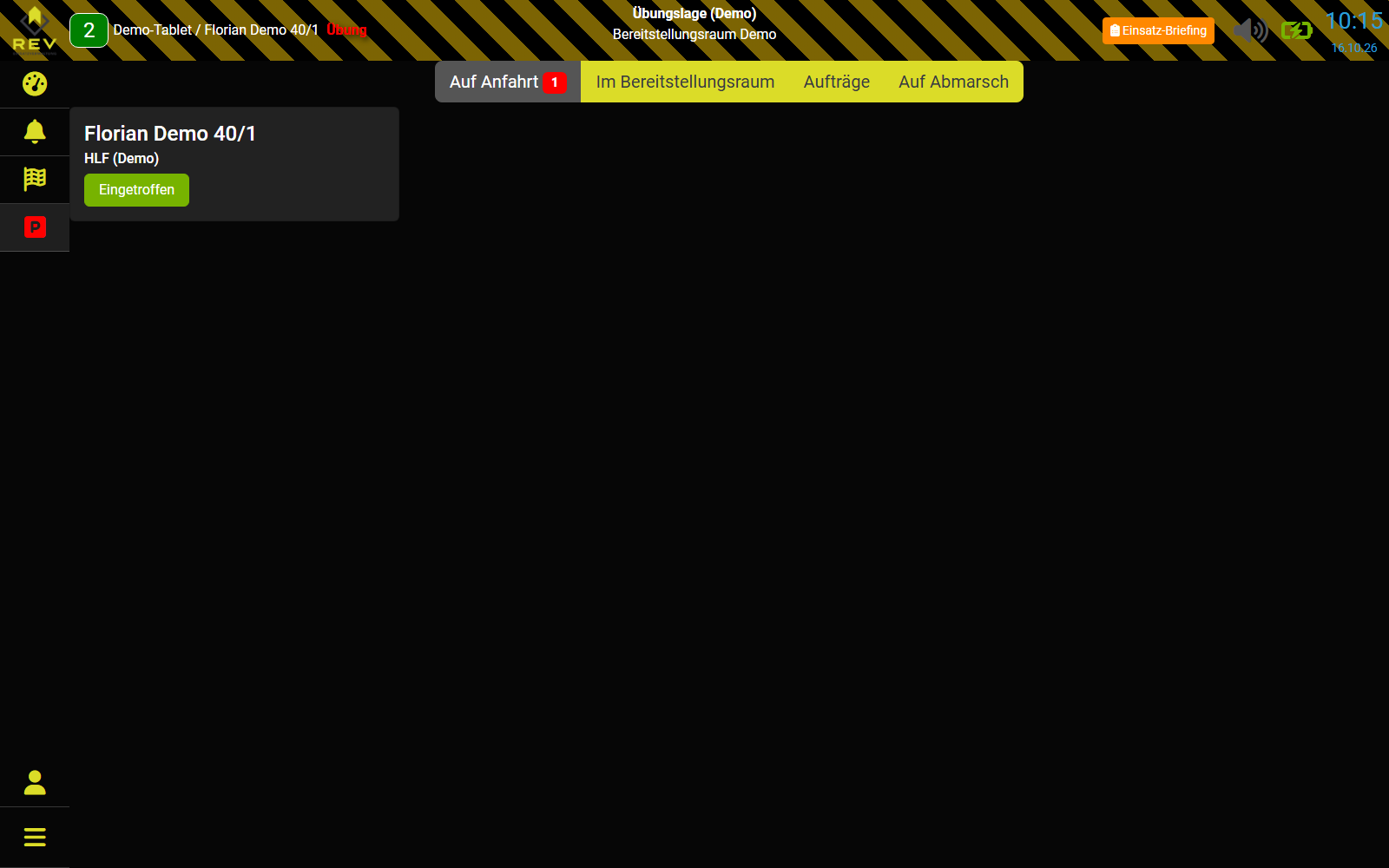
Mockaufnahme mit fiktiven REVblet-Testdaten.
Wählen Sie in der Anfahrtsübersicht beim passenden Einsatzmittel Eingetroffen. Prüfen Sie danach, ob es in der Übersicht des Bereitstellungsraums erscheint.
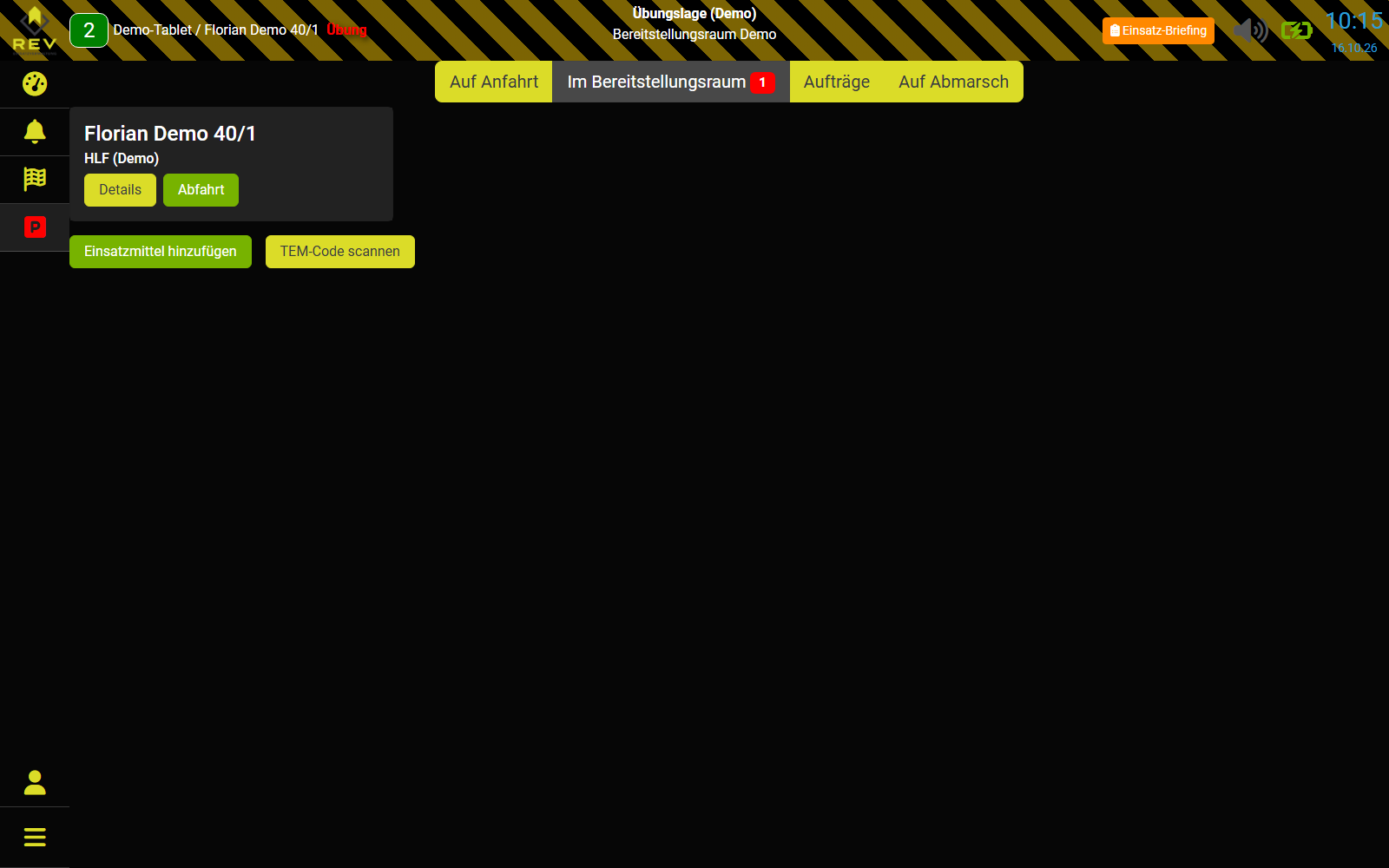
Mockaufnahme mit fiktiven REVblet-Testdaten.
Einsatzmittel erfassen und ergänzen
Über Einsatzmittel hinzufügen können Sie ein Einsatzmittel erfassen. Bei einem vorhandenen Eintrag öffnen Sie Details.
Prüfen Sie insbesondere:
- Funkrufname und Einsatzmitteltyp,
- übergeordnete Einheit,
- Besatzungsstärke sowie Atemschutz- und CSA-Träger.
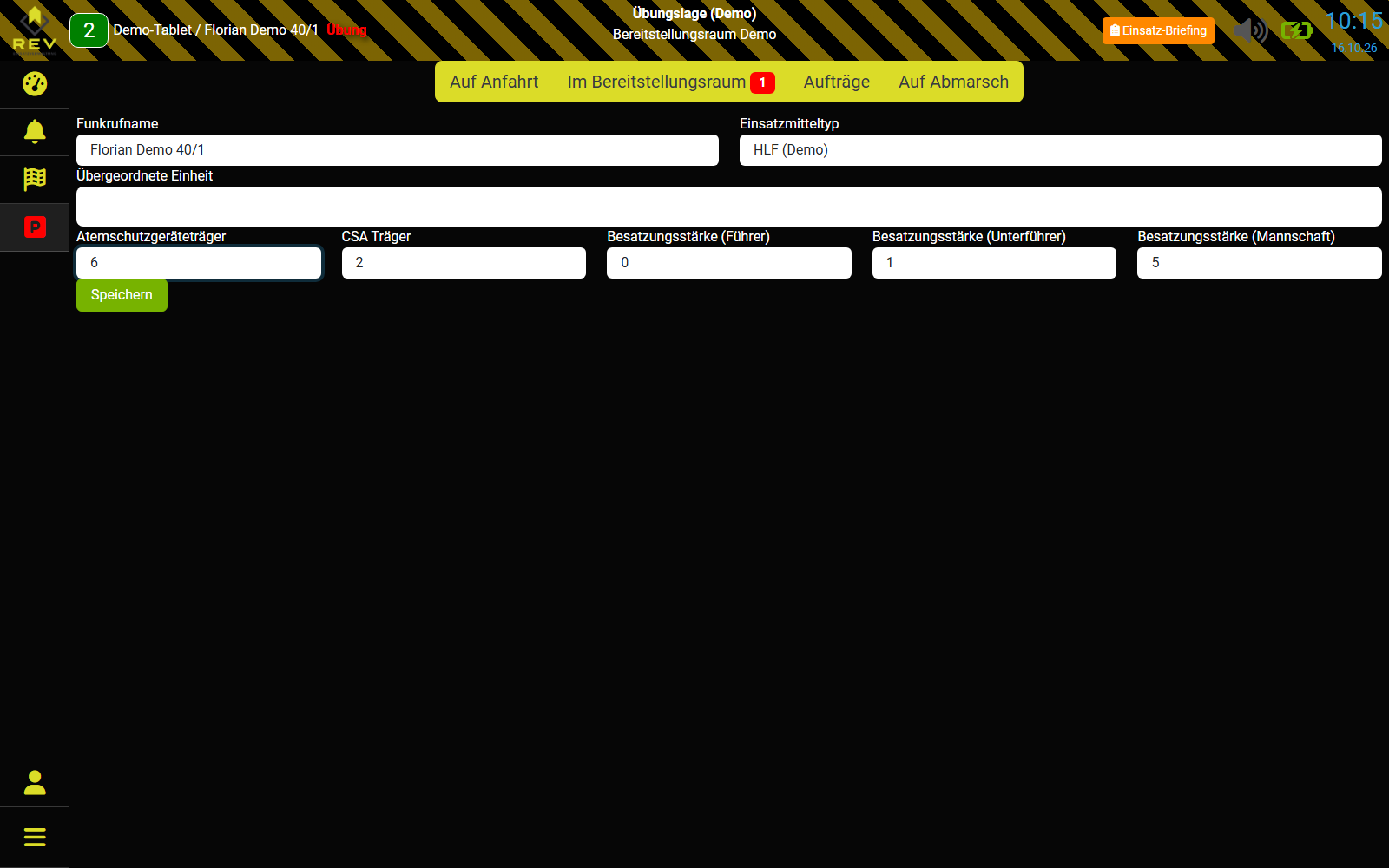
Mockaufnahme mit fiktiven REVblet-Testdaten.
Übernehmen Sie die Änderungen mit Speichern.
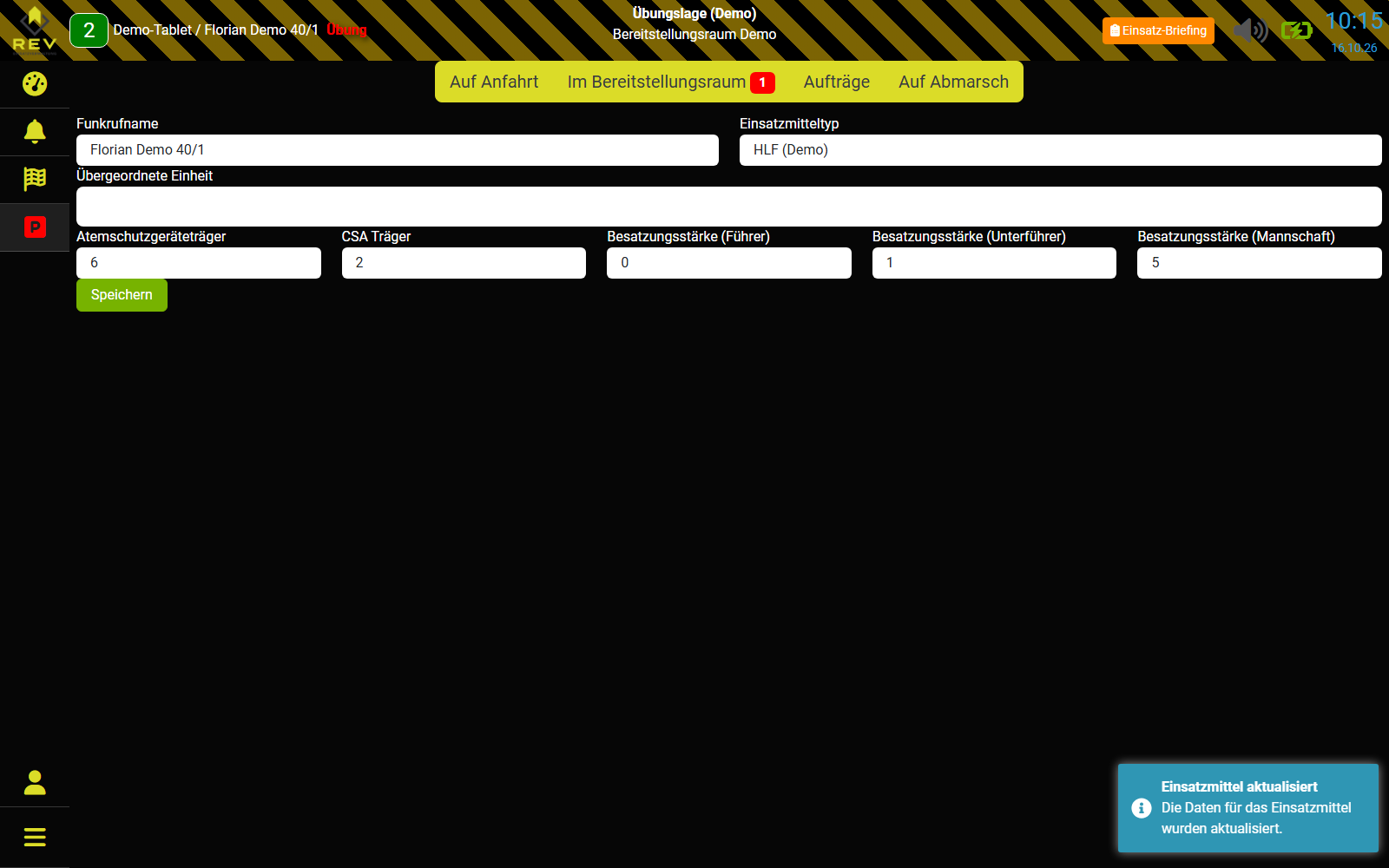
Mockaufnahme mit fiktiven REVblet-Testdaten.
Taktischen Einsatzmittel-Code scannen
- Wählen Sie TEM-Code scannen.
- Erlauben Sie den Kamerazugriff, wenn das Gerät danach fragt.
- Erfassen Sie den Code des betreffenden Einsatzmittels mit der Kamera.
- Prüfen Sie nach dem Scan die angezeigten Einsatzmitteldaten.
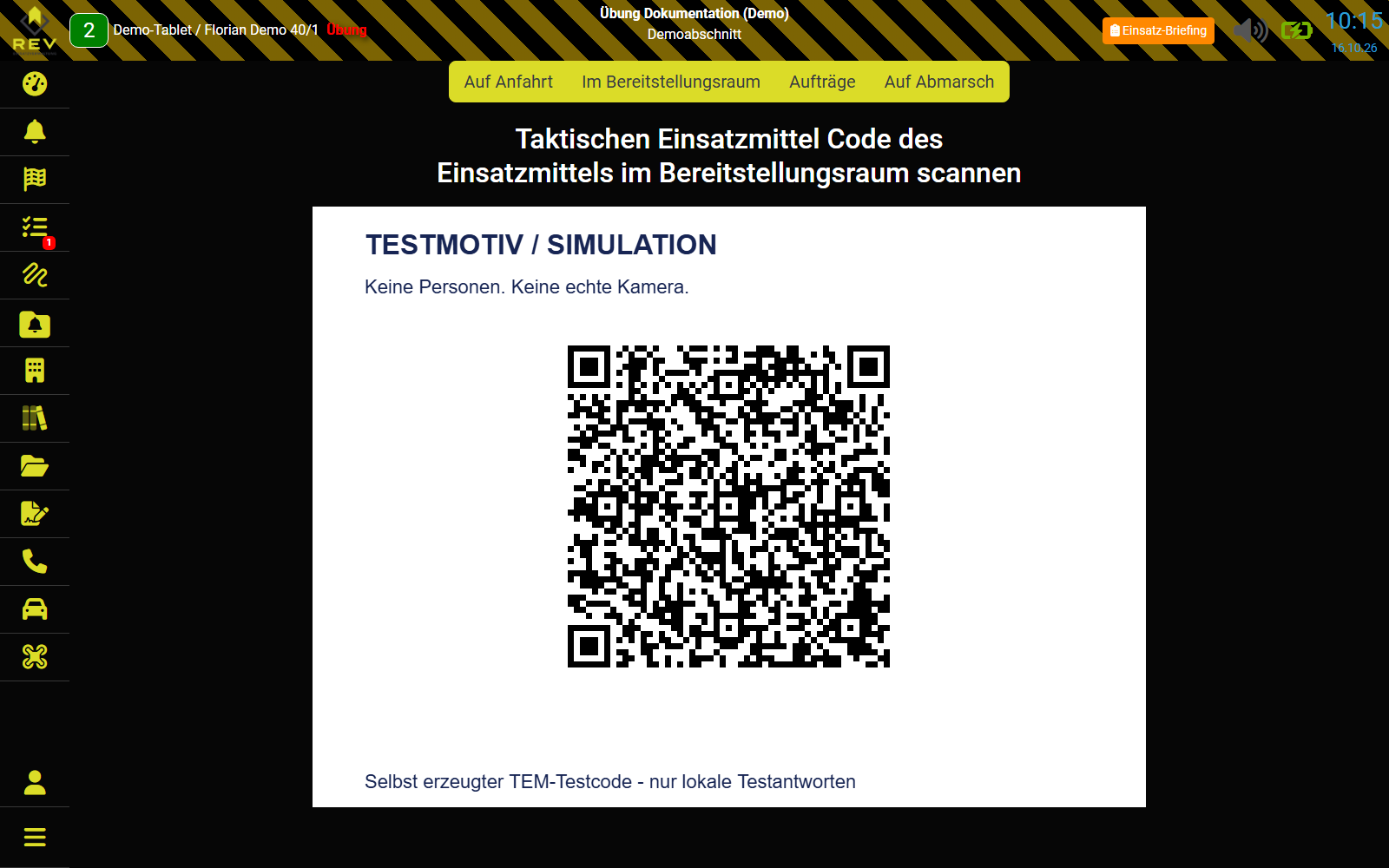
Mockaufnahme mit fiktiven REVblet-Testdaten.
Ein Scan ersetzt nicht die Kontrolle, ob das Einsatzmittel zur richtigen Lage beziehungsweise zum richtigen Bereitstellungsraum gehört.
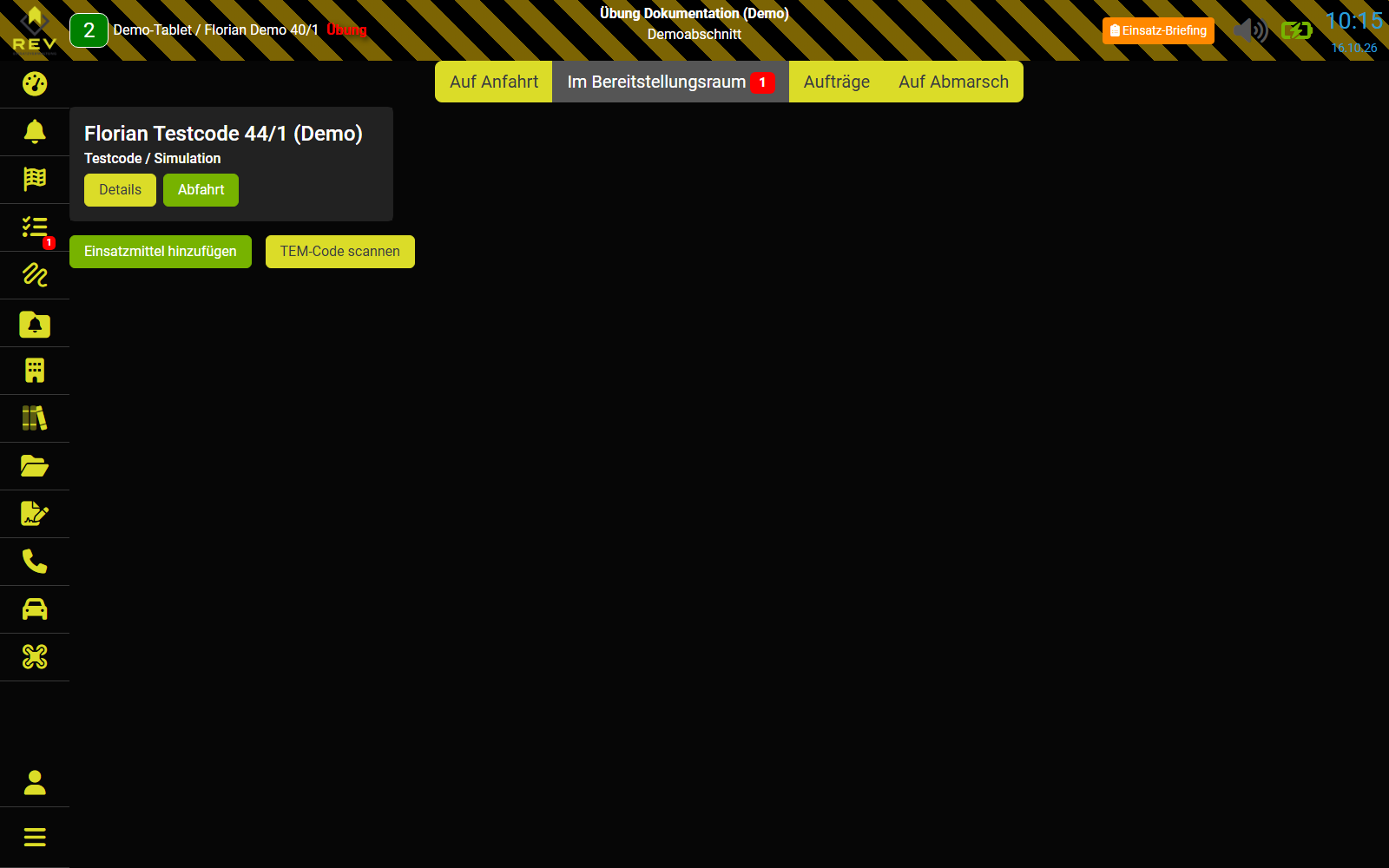
Mockaufnahme mit fiktiven REVblet-Testdaten.
Auftrag übernehmen und Abfahrt dokumentieren
Wenn ein Auftrag vorliegt, können Sie beim Einsatzmittel Auftrag übernehmen wählen.
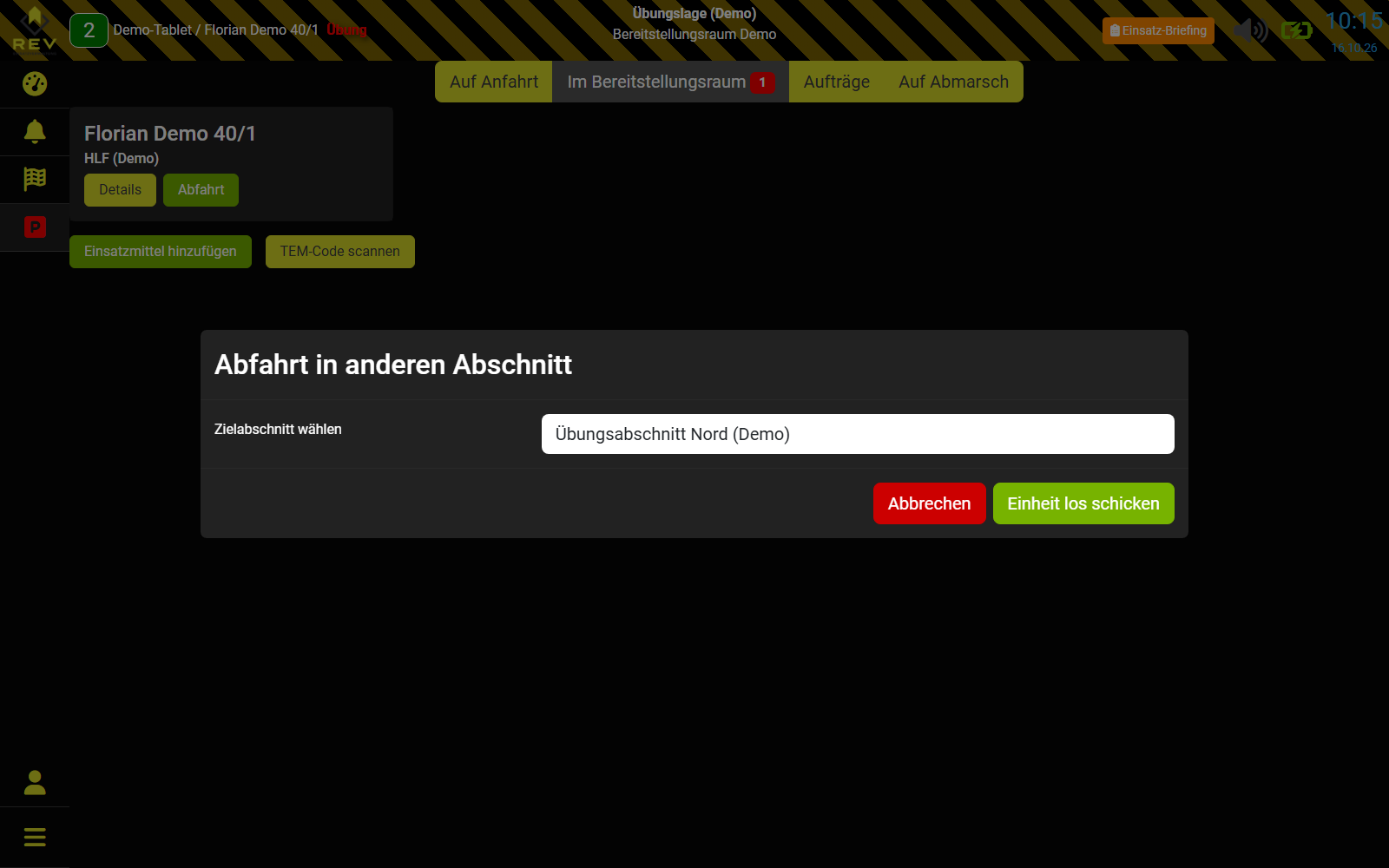
Mockaufnahme mit fiktiven REVblet-Testdaten.
Für eine Abfahrt ohne vorliegenden Auftrag wählen Sie Abfahrt, anschließend den Zielabschnitt und bestätigen mit Einheit los schicken. Prüfen Sie den Zielabschnitt vor der Bestätigung. Mit Abbrechen verlassen Sie den Dialog ohne diese Aktion.
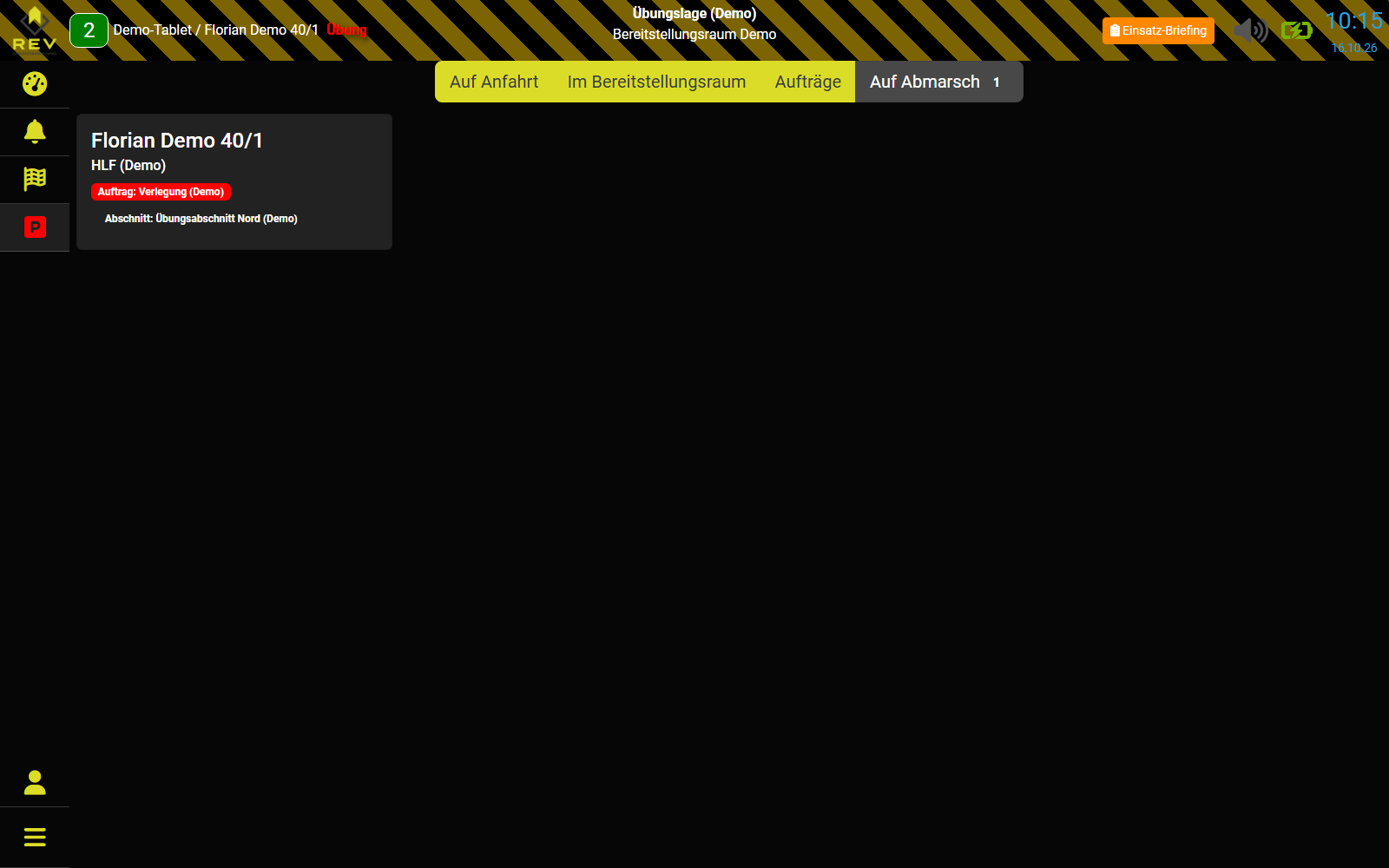
Mockaufnahme mit fiktiven REVblet-Testdaten.
Prüfen Sie für die verfügbaren Aktionen auch den Eintrag der übergeordneten Einheit.