Patienten und MANV
In REVblet können Sie Patienten im Lage- beziehungsweise MANV-Kontext anlegen, bearbeiten und entlassen. Die verfügbaren Aktionen richten sich nach dem Arbeitsbereich und Ihren Berechtigungen.
Davon getrennt bearbeiten Sie zugewiesene Sichtungsaufträge. Ein Sichtungsergebnis zu einem Auftrag ist nicht automatisch gleichbedeutend mit der Anlage oder Bearbeitung eines Patientendatensatzes.
Sichtungsaufträge bearbeiten
Voraussetzung sind eine freigeschaltete Erkundungsfunktion, ein aktiver Sichtungsauftrag und ein dem Tablet zugeordnetes Einsatzmittel.
- Öffnen Sie die Sichtungsübersicht und wählen Sie den zugewiesenen Auftrag.
- Dokumentieren Sie das festgestellte Ergebnis und die erforderlichen Angaben zum Auftrag.
- Übermitteln Sie das Ergebnis. Falls der Auftrag abgebrochen werden muss, nutzen Sie stattdessen die dafür vorgesehene Abbruchaktion.
- Prüfen Sie die Rückmeldung und die richtige Zuordnung.
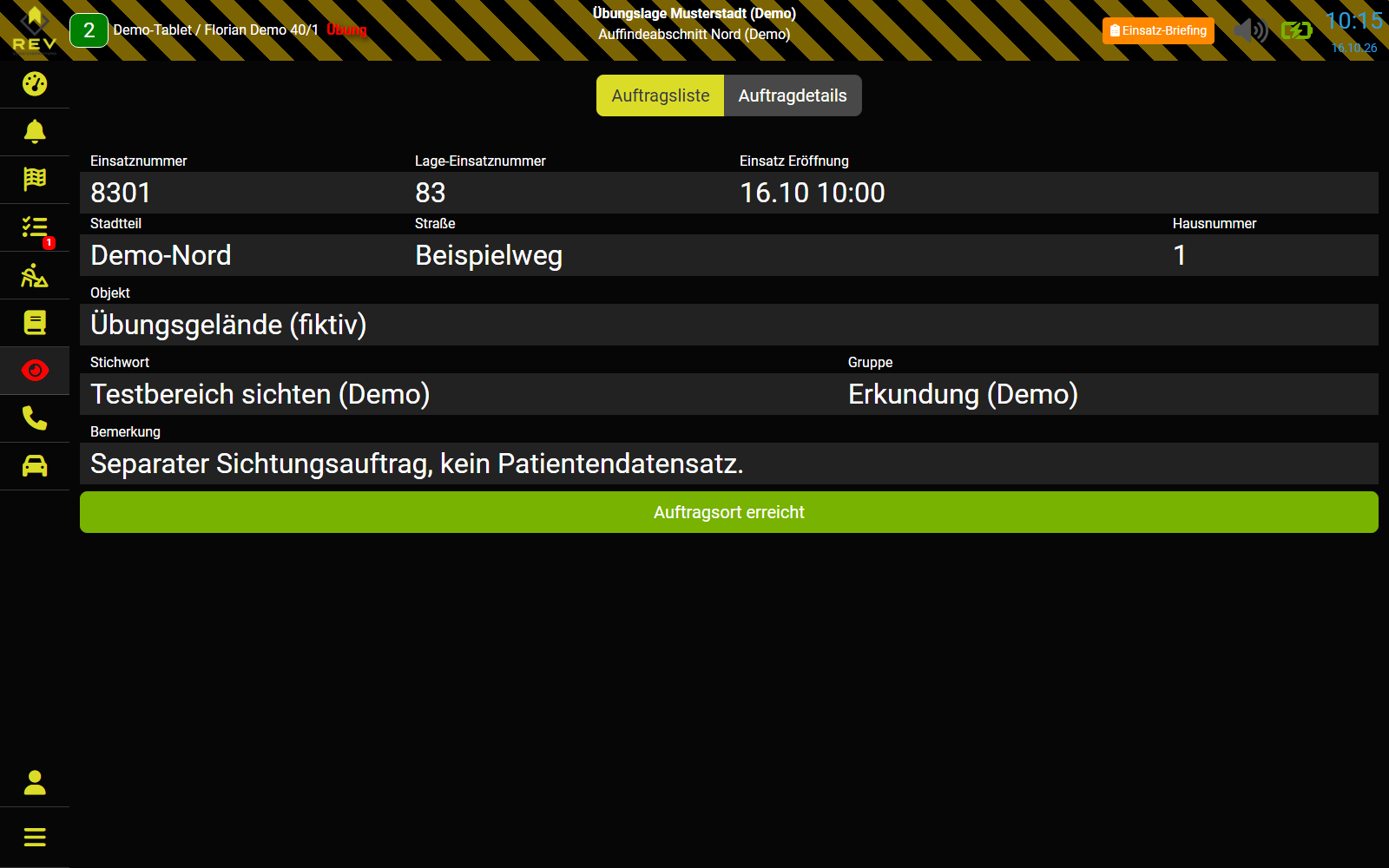
Mockaufnahme mit fiktiven REVblet-Testdaten.
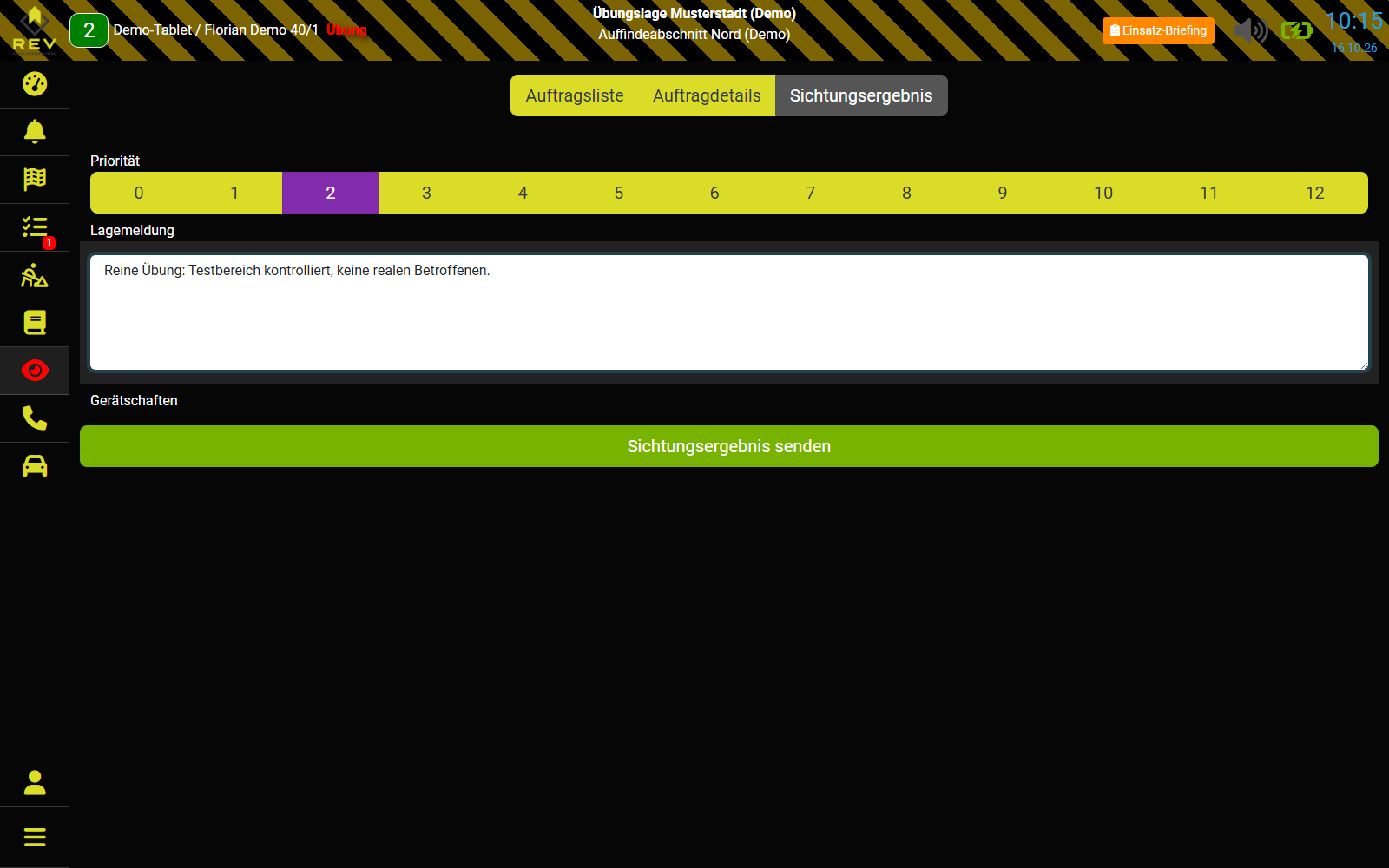
Mockaufnahme mit fiktiven REVblet-Testdaten.
Ordnen Sie das Ergebnis einem aktiven Auftrag oder Einsatzmittel zu. Nutzen Sie die Anwendung zur Dokumentation und folgen Sie den geltenden fachlichen Vorgaben.
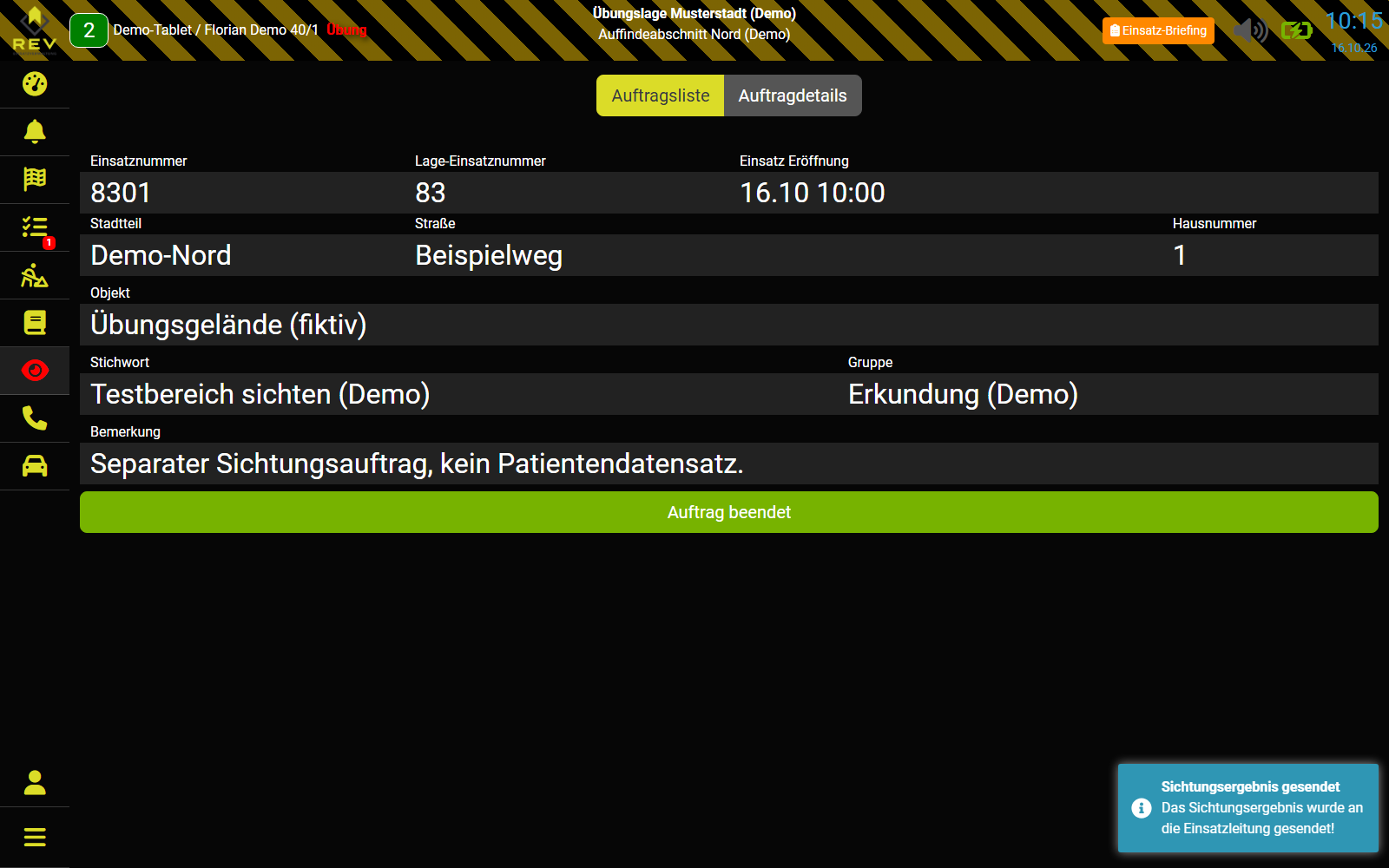
Mockaufnahme mit fiktiven REVblet-Testdaten.
Übersicht prüfen
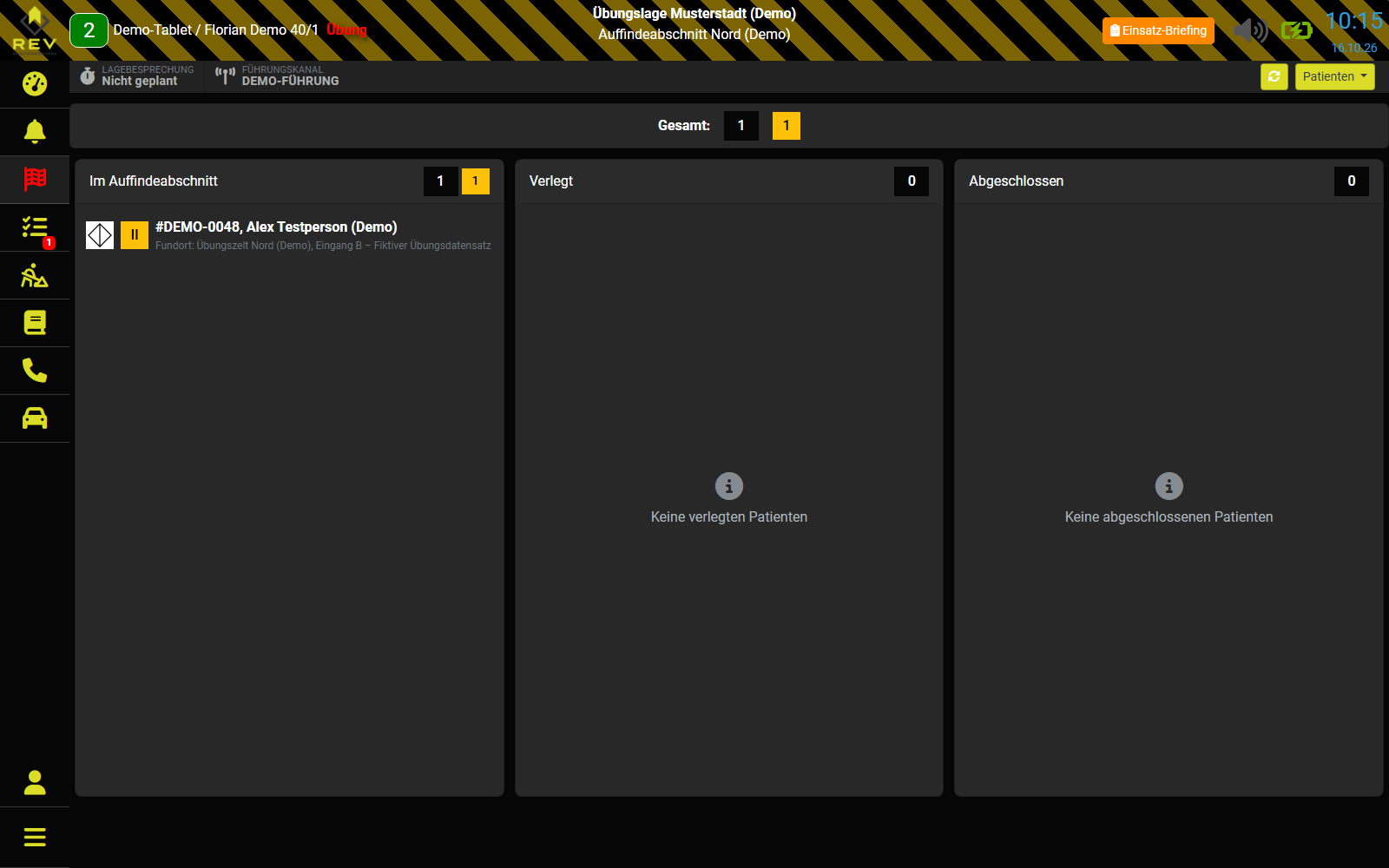
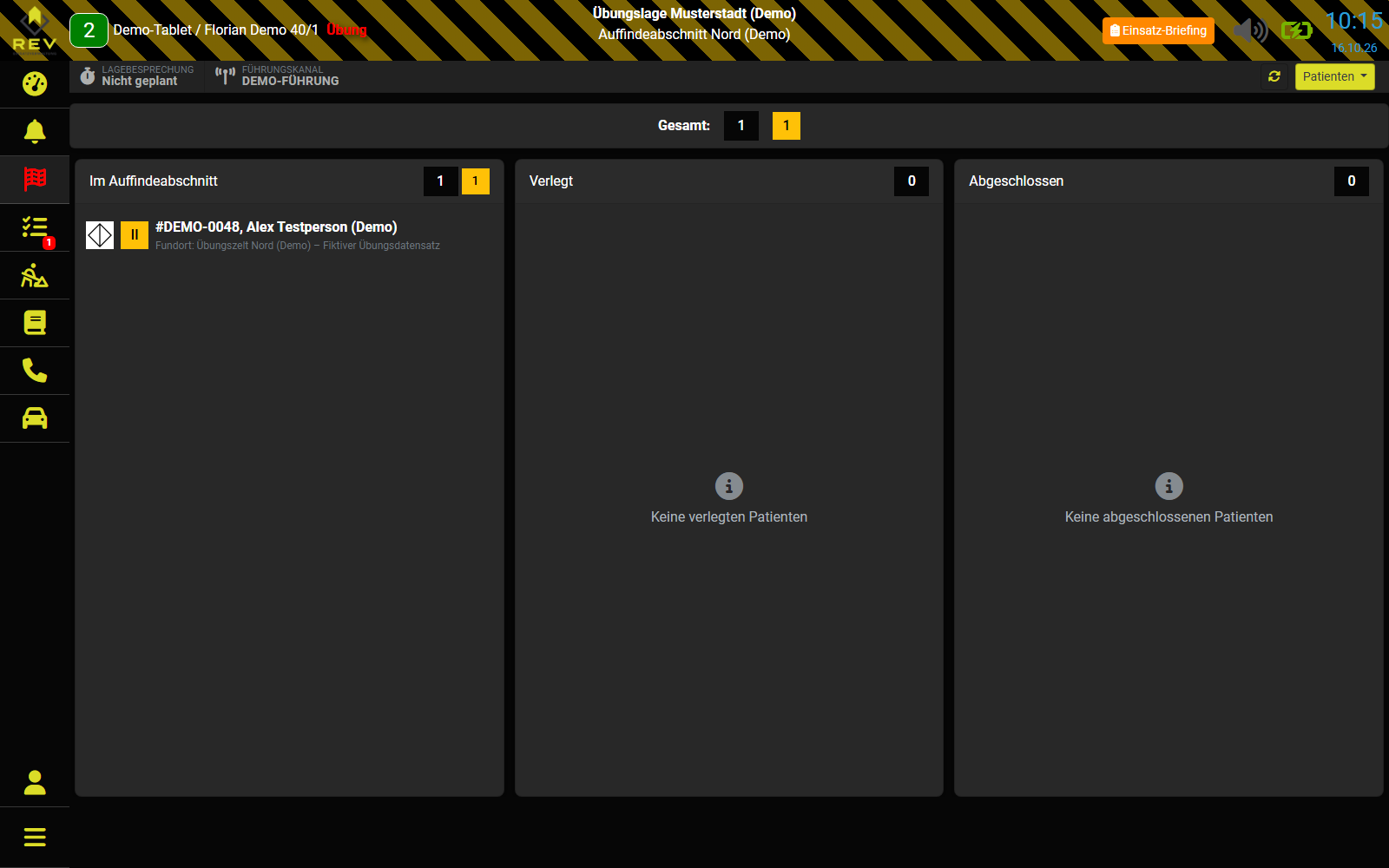
Öffnen Sie die Patientenansicht der gewünschten Lage. Die Übersicht enthält Zusammenfassungen nach Sichtung und Aufenthaltsbereich. Prüfen Sie vor jeder Erfassung die aktive Lage.
Verwenden Sie bei Bedarf Aktualisieren, um die Übersicht erneut abzurufen. Die Anzahl in einer Zusammenfassung ersetzt nicht die Prüfung der einzelnen Patienteneinträge.
Die Patientenansicht im Lage-Dashboard gruppiert aktive, verlegte und inaktive Patienten und ordnet die Gruppen nach Sichtungskategorie. Öffnen Sie dafür die aktive Lage mit den zugewiesenen Berechtigungen.
Patienten anlegen
- Rufen Sie die Aktion zum Anlegen eines Patienten auf.
- Erfassen Sie die MANV-Nummer als eindeutige Zuordnung im Arbeitsablauf.
- Ergänzen Sie die bekannten Personalangaben und den Fundort.
- Erfassen Sie die festgestellte Sichtungskategorie und die weiteren verfügbaren Angaben.
- Speichern Sie den Eintrag und prüfen Sie ihn in der Übersicht.
Prüfen Sie vor einer Neuanlage, ob der Patient bereits erfasst wurde. Lassen Sie unbekannte Personalangaben offen, statt Vermutungen einzutragen.
Patienten bearbeiten
Öffnen Sie den betreffenden Patienteneintrag. Im Dialog Patient bearbeiten sind die Angaben thematisch gegliedert. Prüfen Sie insbesondere die MANV-Nummer, den Fundort und die Sichtungskategorie.
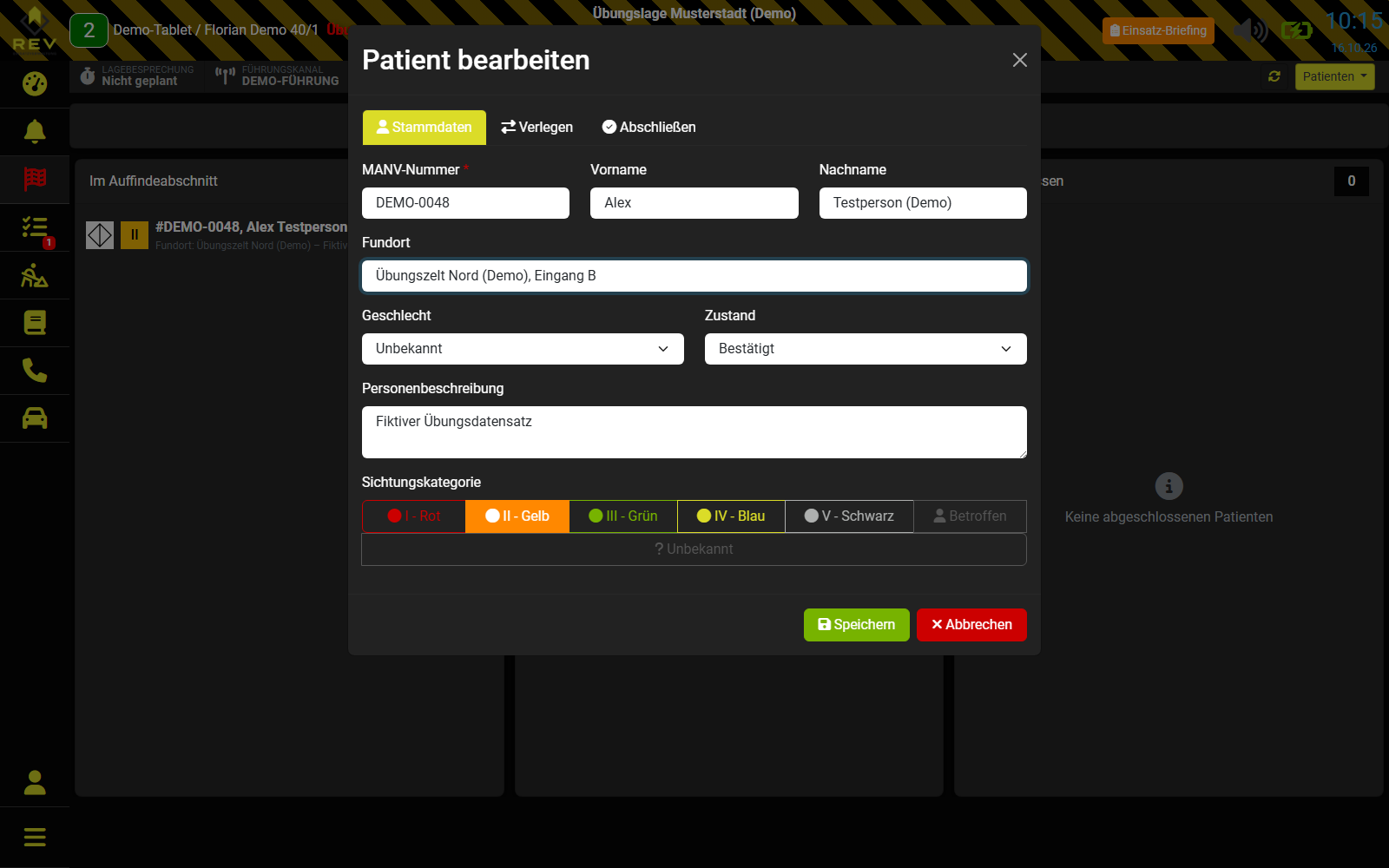
Mockaufnahme mit fiktiven REVblet-Testdaten.
Ergänzen Sie die im jeweiligen Reiter verfügbaren Angaben und speichern Sie die Änderung. Die Auswahl einer Kategorie dokumentiert die fachliche Feststellung; sie nimmt keine medizinische Bewertung vor.
Mockaufnahme mit fiktiven REVblet-Testdaten.
Patienten zwischen Abschnitten verlegen
Mockaufnahme mit fiktiven REVblet-Testdaten.
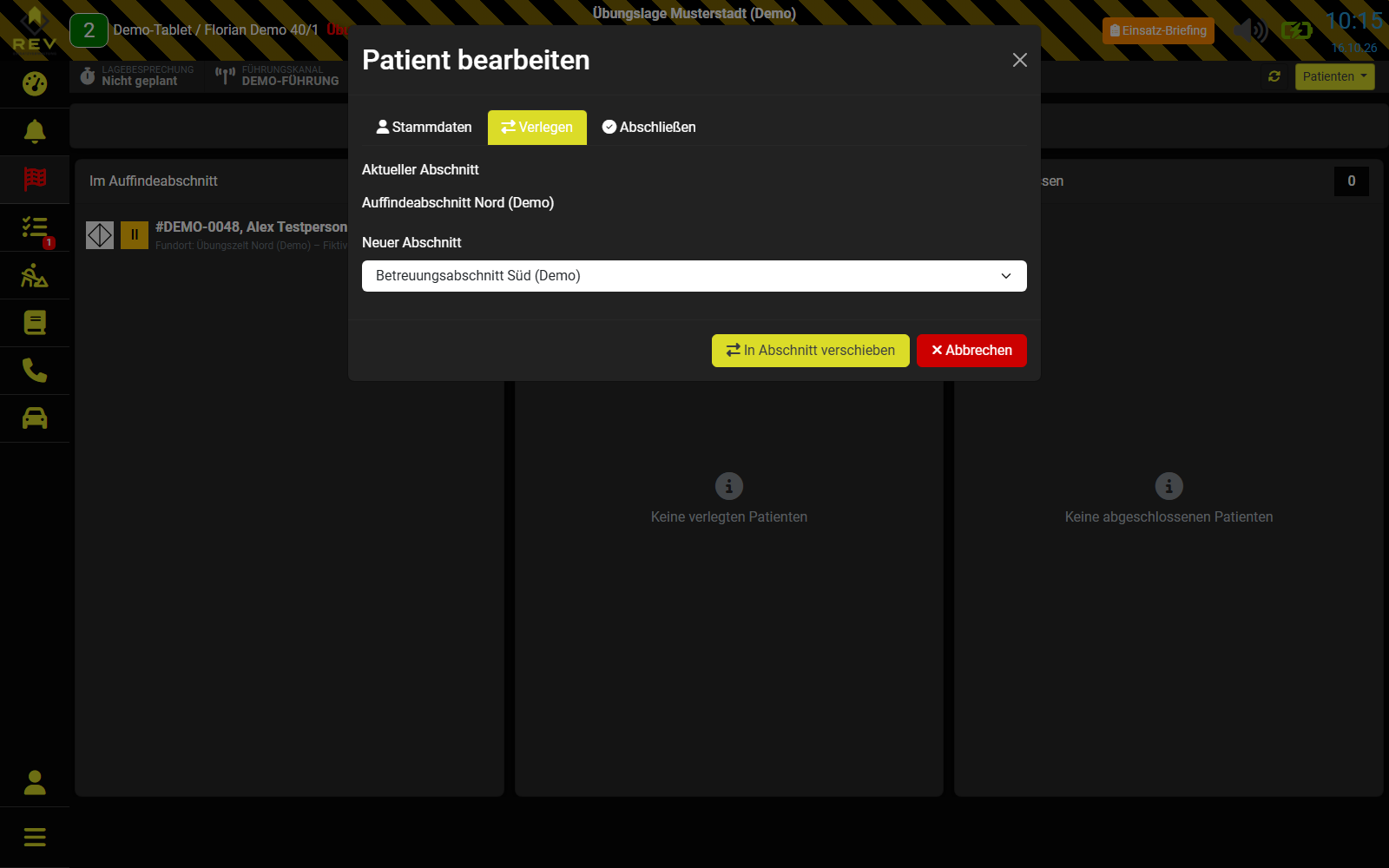
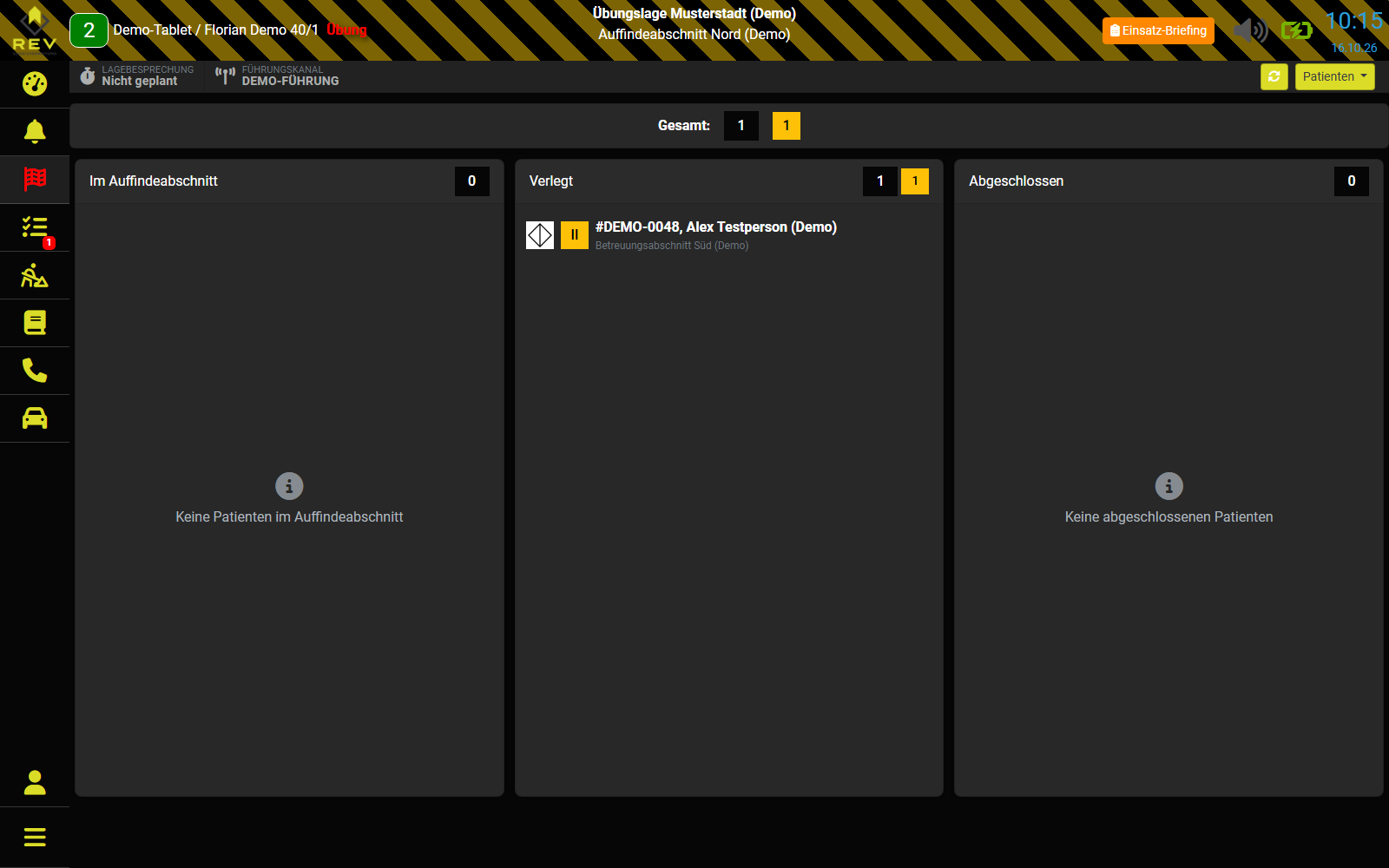
Berechtigte Nutzer können die Abschnittszuordnung aktualisieren und eine Verlegung dokumentieren. Öffnen Sie den richtigen Patienten, prüfen Sie den Zielabschnitt und kontrollieren Sie nach der Änderung die Zuordnung in der Übersicht. Eine Verlegung zwischen Abschnitten ist von der Entlassung zu unterscheiden.
Mockaufnahme mit fiktiven REVblet-Testdaten.
Mockaufnahme mit fiktiven REVblet-Testdaten.
Patienten entlassen
Verwenden Sie die Entlassungsaktion beim richtigen Patienten, wenn der Vorgang fachlich abgeschlossen werden soll. Prüfen Sie vorher die Patientennummer und die zugehörigen Aufenthalts- beziehungsweise Transportangaben.
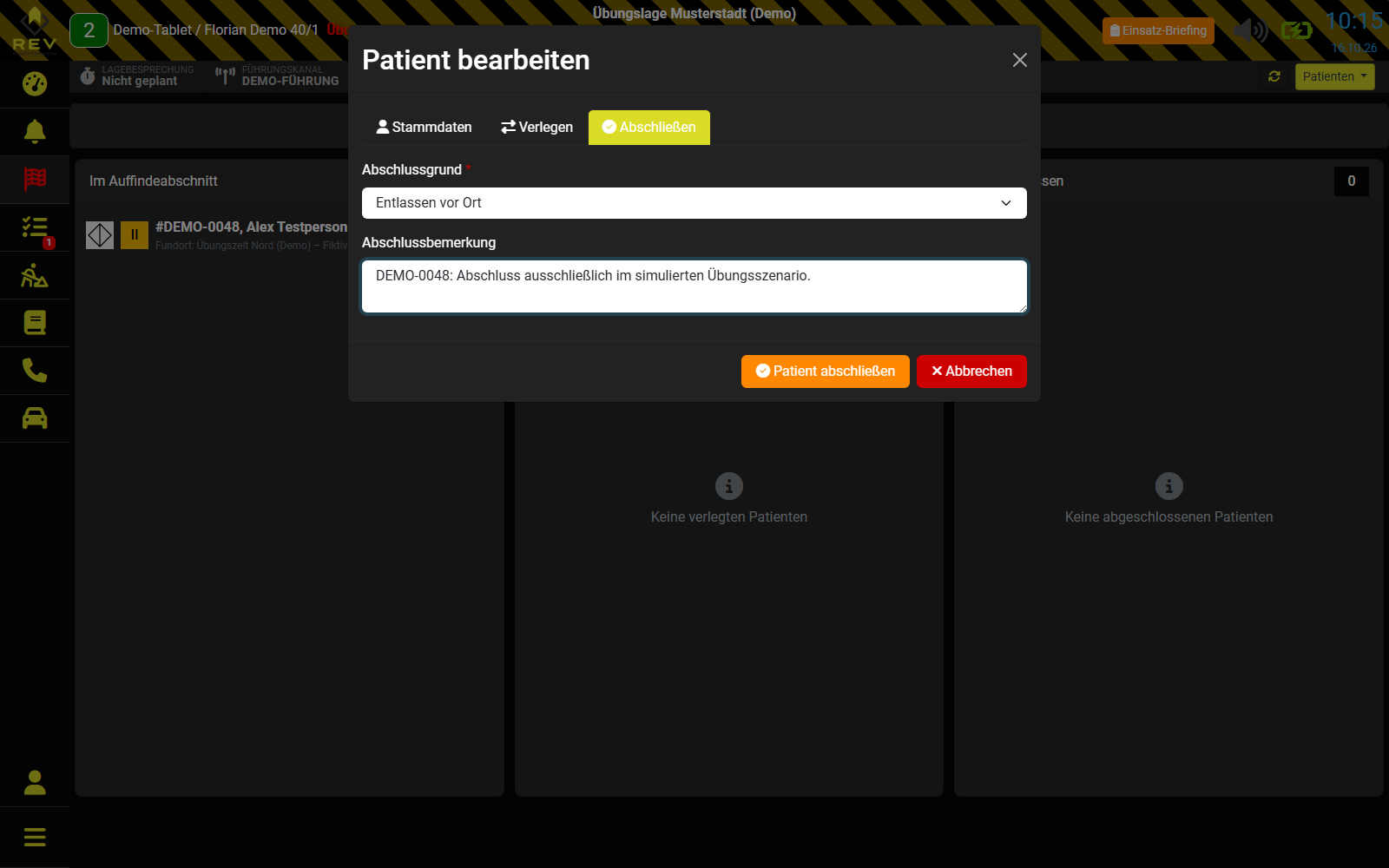
Mockaufnahme mit fiktiven REVblet-Testdaten.
Kontrollieren Sie anschließend den geänderten Status. Entlassen ist nicht mit dem Löschen eines irrtümlich erfassten Datensatzes gleichzusetzen.
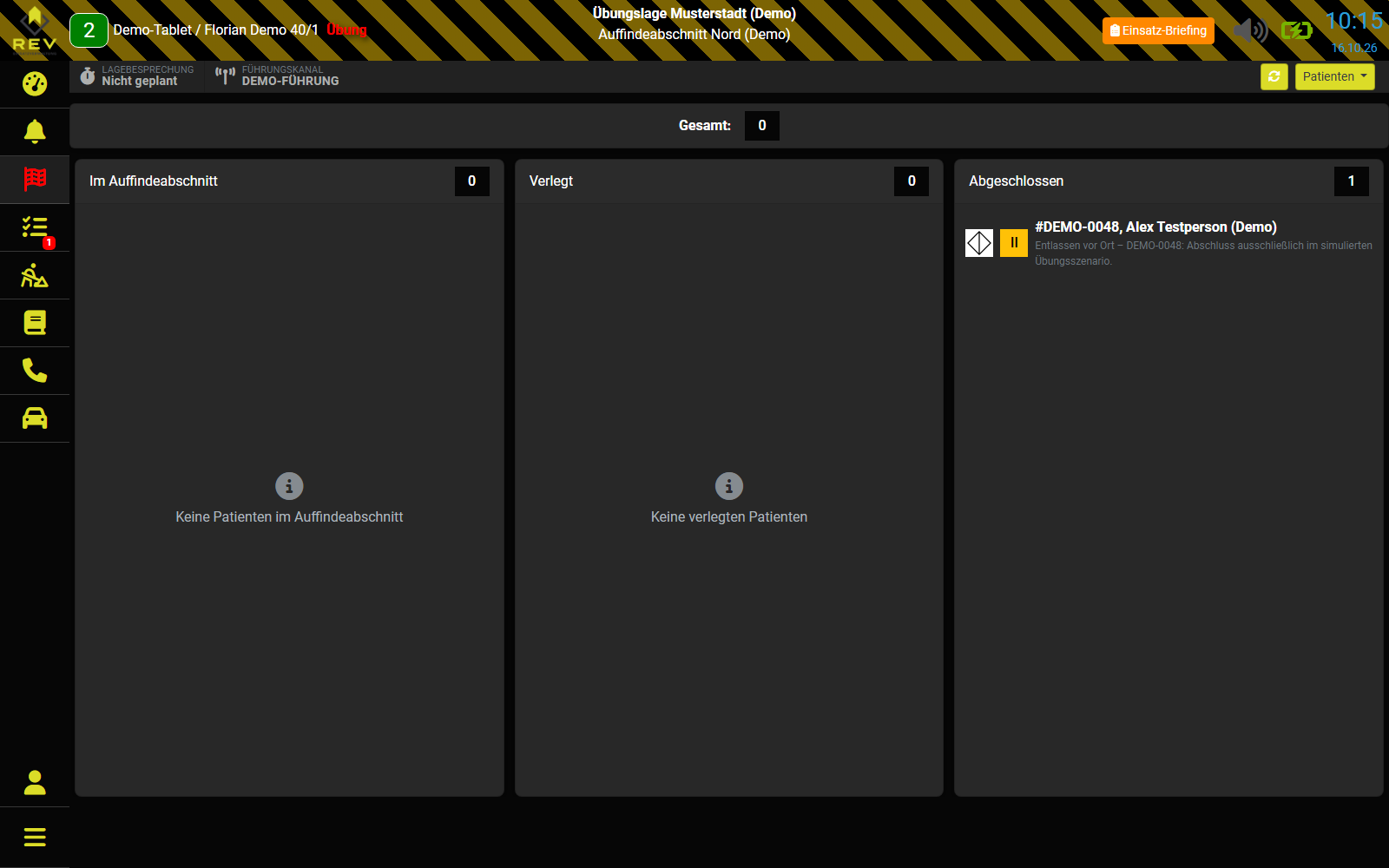
Mockaufnahme mit fiktiven REVblet-Testdaten.
Zusammenarbeit mit dem Einsatzleitplatz
Stimmen Sie Änderungen und Transportbedarf mit der Einsatzleitung ab. Für die Bearbeitung von Transportanforderungen am Einsatzleitplatz siehe Patienten und Transportanforderungen bei MANV.