REVblet
REVblet unterstützt die Arbeit am Tablet im Einsatz und an der Einsatzstelle. Die verfügbaren Funktionen richten sich nach der Konfiguration des Tablets und den freigeschalteten Modulen.
Einstieg und Zuordnung
Für die Einrichtung siehe Tablet anmelden und zuordnen. Auf einem bereits eingerichteten Tablet können Sie sich getrennt davon über die Personalanmeldung an- und abmelden. Das Dashboard fasst die konfigurierten Einsatz-, Fahrzeug- und Umgebungsdaten zusammen.
Einsatzinformationen prüfen
Öffnen Sie den aktiven Einsatz und prüfen Sie Details, Adresse, Einsatzort und zugehörige Einsatzmittel. Einsatzgebundene Funktionen setzen eine Einsatzzuordnung voraus. Je nach Freigabe stehen außerdem Personal-/Besatzungsdaten, Einsatzberichte und Navigation bereit. Die angebotenen Felder hängen von den Einsatzdaten und freigeschalteten Funktionen ab.
Einsatzbriefing abschließen
Das Einsatz-Briefing führt Sie schrittweise durch die verfügbaren Einsatzinformationen. Prüfen Sie Einsatzanlass, Adresse, Anfahrt und die weiteren angezeigten Angaben.
Mit Weiter und Zurück wechseln Sie zwischen den Schritten. Am letzten Schritt wählen Sie Abschließen, um den Abschluss des Briefings zu melden. Das bloße Schließen des Dialogs ersetzt diesen Abschluss nicht.
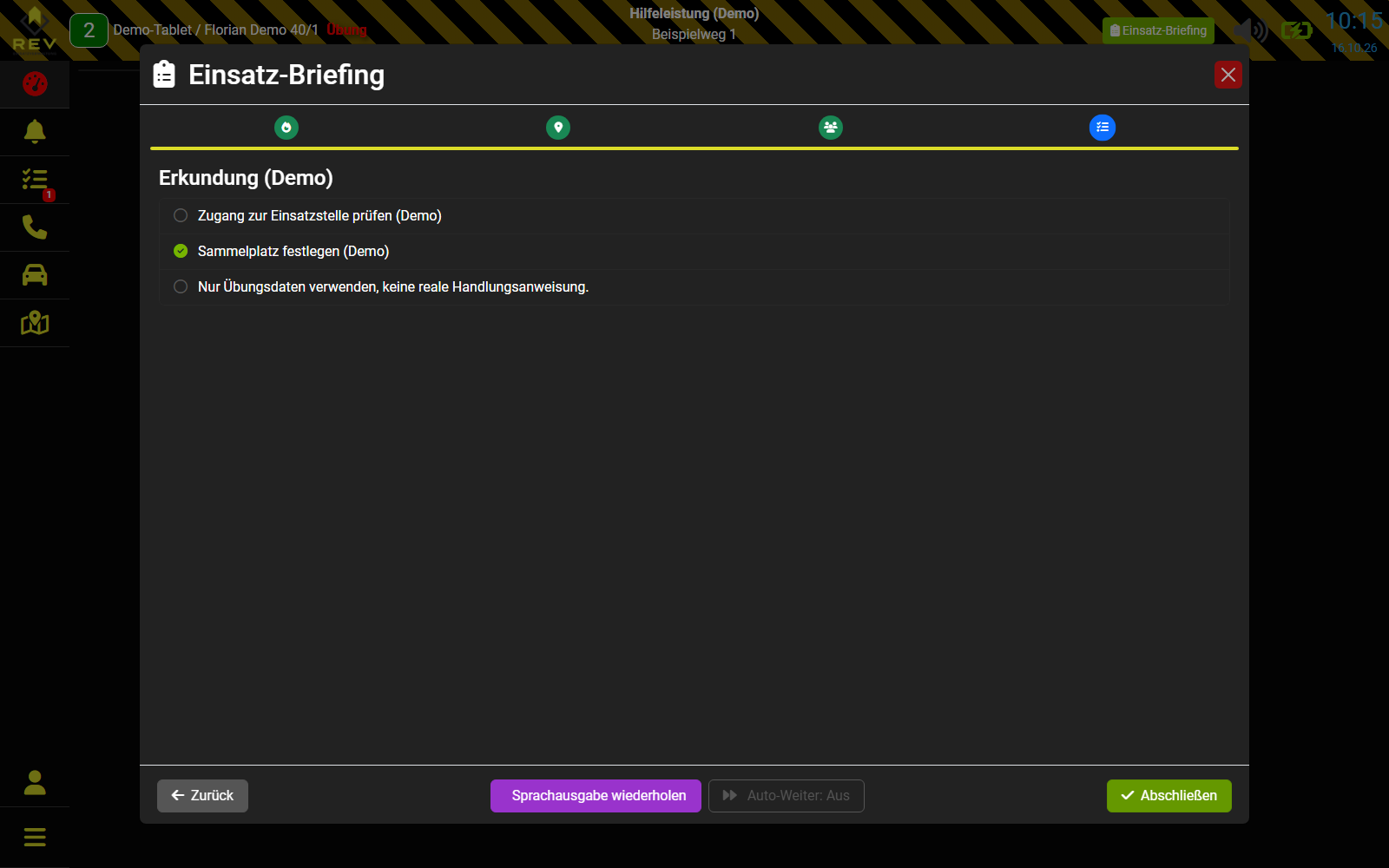
Mockaufnahme mit fiktiven REVblet-Testdaten.
Lagemeldung senden
- Öffnen Sie den betreffenden Einsatz und seine Details.
- Wählen Sie Lagemeldung.
- Geben Sie den Meldungstext ein.
- Prüfen Sie den Bezug zum richtigen Einsatz und wählen Sie Senden.
Die Funktion muss für das Tablet freigeschaltet sein. Eine Lagemeldung dokumentiert Informationen zum Einsatz.
Die Meldung wird mit Zeitstempel und dem Einsatzmittel des Tablets übermittelt. Prüfen Sie die angezeigte Rückmeldung.
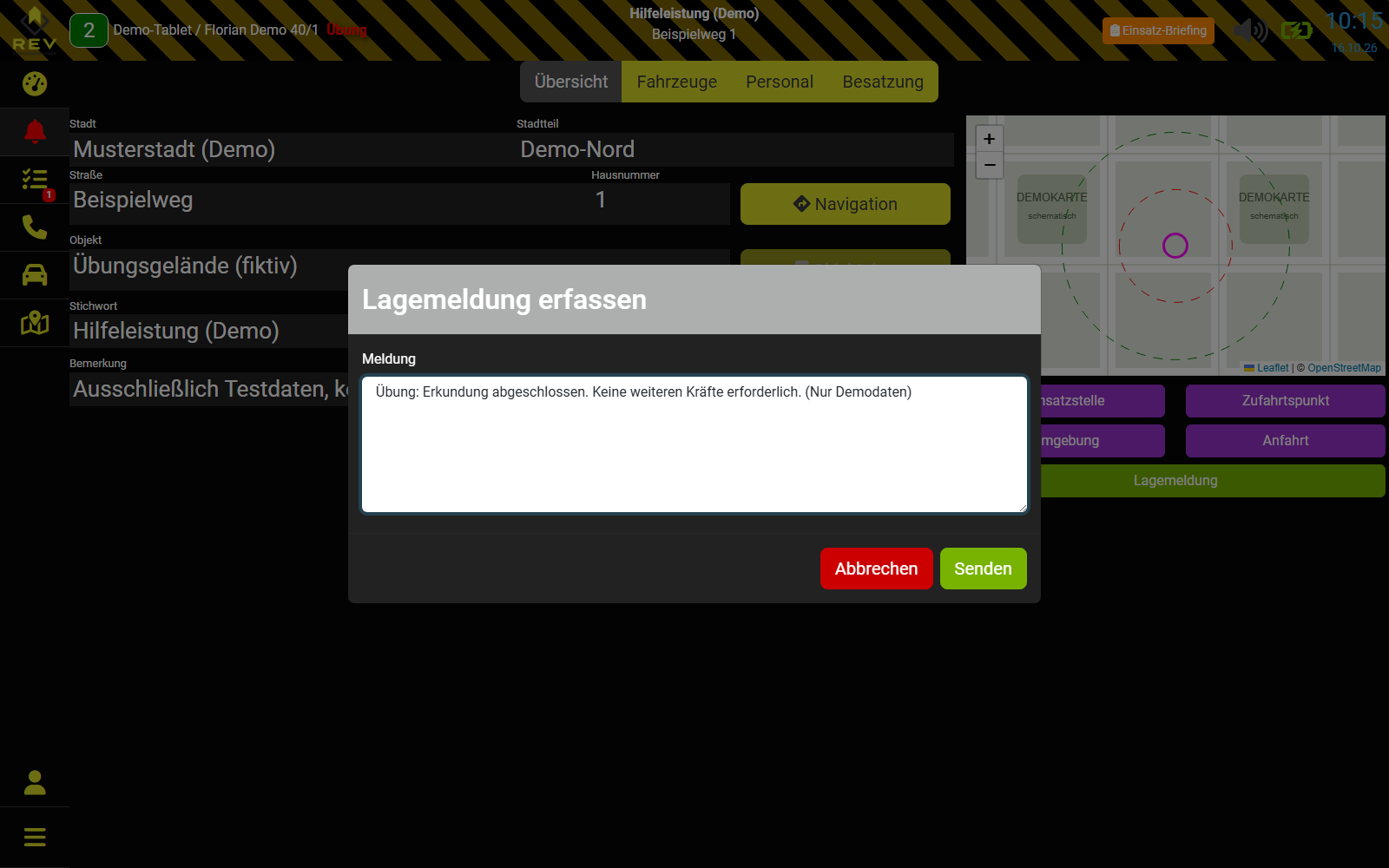
Mockaufnahme mit fiktiven REVblet-Testdaten.
Kartenpositionen und Navigationsziele
Wählen Sie in der Karte eine Position und rufen Sie Positionsdetails auf. Je nach verfügbarem Dienst und Kartendaten werden GPS-Koordinaten, UTM, UTMREF, What3Words, die nächstgelegene Adresse und das nächstgelegene Objekt angezeigt.
Prüfen Sie bei einer nächstgelegenen Adresse oder einem Objekt, ob es die gesuchte Einsatzstelle bezeichnet.
Mit An Navi senden übertragen Sie die Position an das eingerichtete Navigationsgerät des Fahrzeugs. Diese Aktion wird nur bei entsprechend ausgestatteten Fahrzeugen angeboten. Bei einem aktiven Einsatz können Sie beispielsweise einen Anfahrtspunkt festlegen oder Einsatzort verschieben wählen. Kontrollieren Sie die markierte Position und die gewählte Aktion und wählen Sie anschließend Bestätigen. Das Verschieben des Einsatzorts gilt für alle Beteiligten; ein bloßes Navigationsziel ändert den Einsatzort nicht.
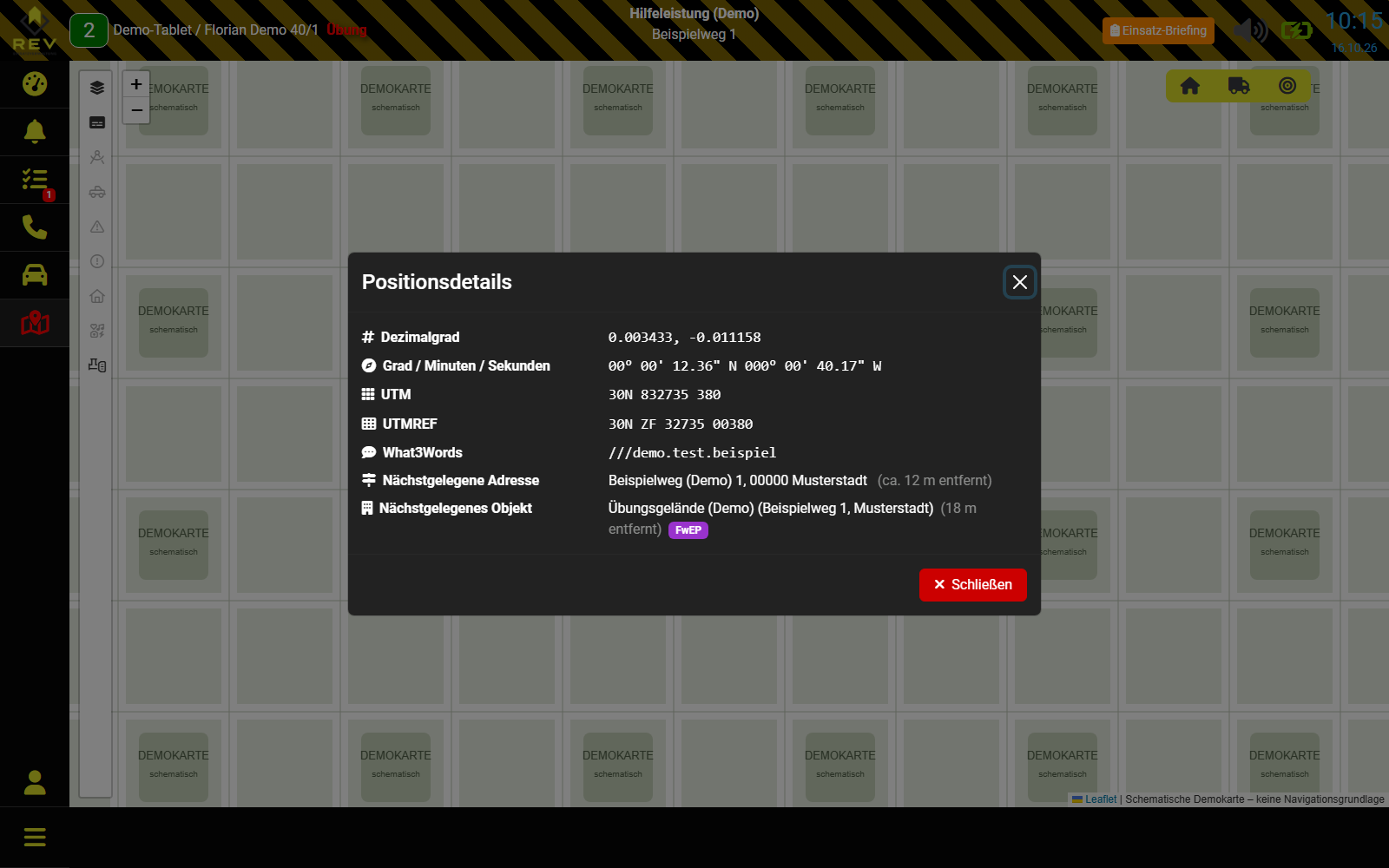
Mockaufnahme mit fiktiven REVblet-Testdaten.
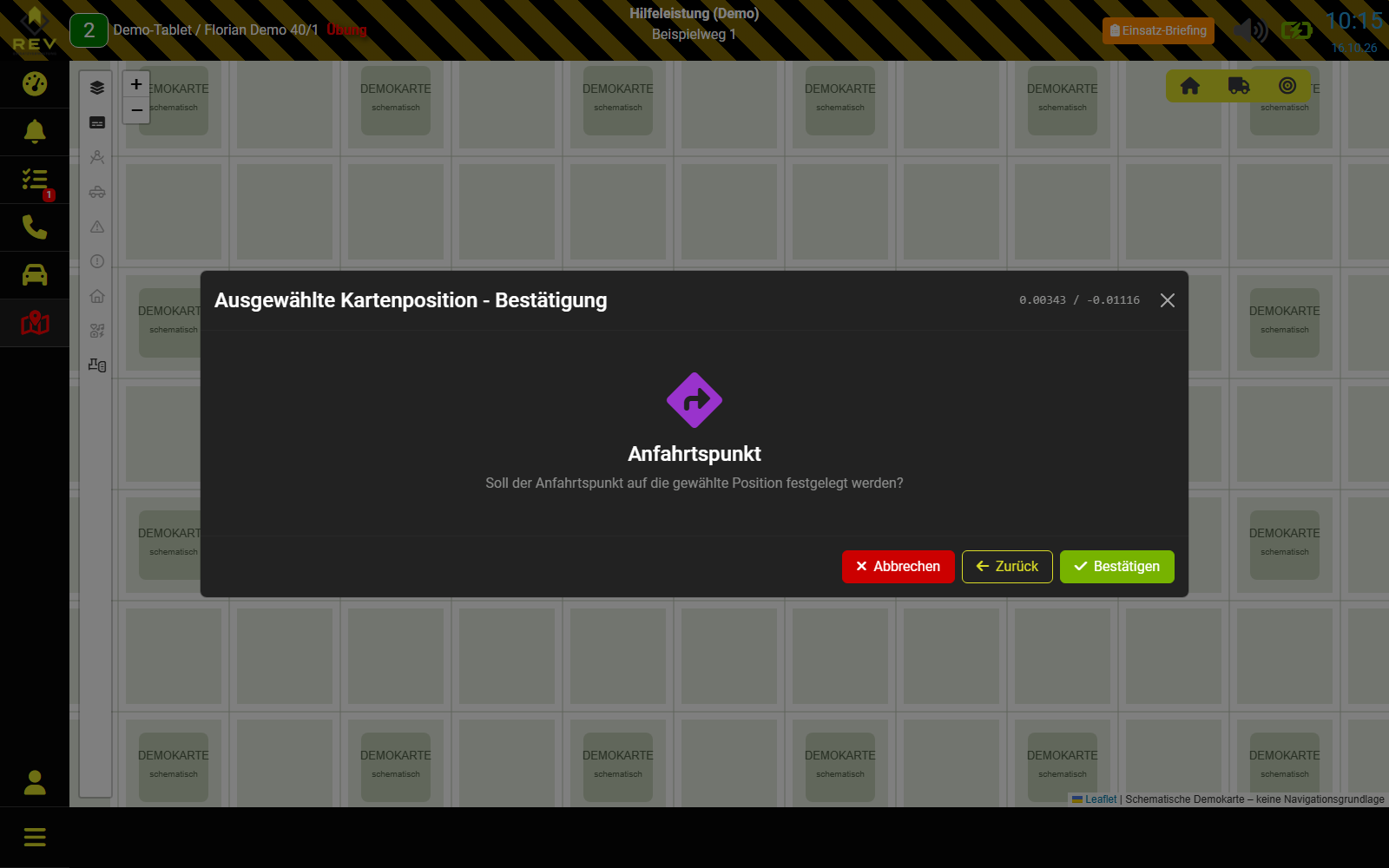
Mockaufnahme mit fiktiven REVblet-Testdaten.
Die Administration gibt die Kartenebenen für Tablets frei. Weitere Informationen finden Sie unter Geodaten.
Lagekartenobjekte bearbeiten
- Öffnen Sie die freigegebene Lagekarte und wählen Sie eine als bearbeitbar eingerichtete Ebene.
- Zeichnen Sie ein neues Kartenobjekt ein oder wählen Sie ein vorhandenes Objekt zum Bearbeiten beziehungsweise Löschen.
- Prüfen Sie die beabsichtigte Änderung und anschließend den angezeigten Kartenstand.
Für Änderungen wählen Sie eine freigegebene, bearbeitbare Kartenebene.
Lage und Führung
- Lageführung, Lageaufträge und Einsatztagebuch: Informationen der aktiven Lage nutzen.
- Patienten und MANV: Patienten erfassen, bearbeiten und entlassen.
- Statusgeber: Status für das zugeordnete Einsatzmittel melden.
Fahrzeuge und Ausrüstung
- Bereitstellungsraum: Einsatzmittel erfassen, TEM-Codes scannen und Abfahrten dokumentieren.
- Fahrtenbuch: Fahrten beginnen und ergänzen sowie Fahrzeugfahrten in der Web-Verwaltung einsehen.
- Atemschutzüberwachung: Trupps registrieren, Druckabfragen dokumentieren und die Überwachung übergeben.
- Ausrüstung und Verbrauch: Beladung umladen sowie Geräteeinsatz und Verbrauch dokumentieren.
- TEM-Code: Einsatzmittel im Bereitstellungsraum identifizieren.
Dokumentieren und Unterlagen
- Checklisten und Skizzen: bereitgestellte Einsatzunterlagen bearbeiten.
- Einsatzmappe, Formulare und Dokumente sowie Objektinformationen: Unterlagen abrufen und Formulare ausfüllen.
- Wissen und Telefonbuch: hinterlegte Informationen nachschlagen.
- Kamera: Einsatzbilder aufnehmen.
- Livestream: freigegebene Streams ansehen.
Weitere Funktionen
- Sprachassistenz: den KI-Assistenten bedienen und seine Arbeitsergebnisse kontrollieren.
- Förderstrecke: vorhandene Planungen ansehen.
- Steuerung: verfügbare Steuerungsfunktionen aufrufen.
- NCAP-Rettungskarten: den Rettungskartenbereich öffnen.
- Offlinebetrieb und Synchronisation: Verbindungsstatus und Übertragungen im Blick behalten.
Konfiguration und Stammdaten
Tablet-Freigaben bestimmen die verfügbaren Arbeitsbereiche. Zusätzlich müssen die benötigten Inhalte und Zuordnungen zentral vorliegen, etwa Fahrzeug, Ausrüstung, Objektunterlagen, Kontakte, Wissensseiten, Formulardefinitionen oder Streams.
Für die allgemeinen Pflegegrundlagen siehe Stammdaten, für die Windows-Verwaltung Tabellen, Import und Export und für die Web-Verwaltung deren Übersicht.
Für Kartenebenen ist die Tablet-Freigabe in den Geodaten dokumentiert. Beim Fahrtenbuch ist das Einsehen in der Web-Verwaltung beschrieben.
Android-App: Berechtigungen und Downloads
Bei Verwendung der REVblet-Android-App benötigt diese für bestimmte Funktionen Betriebssystemberechtigungen:
| Berechtigung | Wofür sie benötigt wird |
|---|---|
| Benachrichtigungen | Push-Benachrichtigungen auf dem Gerät anzeigen |
| Bluetooth / Geräte in der Nähe | Vorgesehene Bluetooth-Geräte verwenden |
Erlauben Sie die jeweils angefragte Berechtigung, wenn Sie die Funktion nutzen möchten. Bereits abgelehnte Berechtigungen können Sie in den Android-Einstellungen bei der REVblet-App prüfen und ändern. Die genaue Bezeichnung hängt von der Android-Version ab.
Wenn Benachrichtigungen ausbleiben, prüfen Sie zuerst die Benachrichtigungsfreigabe der App und die Verbindung. Eine Betriebssystemfreigabe allein ersetzt nicht die Einrichtung des Tablets im REV+ System.
Heruntergeladene Dokumente öffnen Sie über die Downloadanzeige beziehungsweise den Downloadbereich des Geräts. Wenn eine Datei nicht geöffnet werden kann, prüfen Sie, ob der Download abgeschlossen ist und eine passende Anzeige-App vorhanden ist.