Fahrtenbuch
Das Fahrtenbuch dokumentiert Fahrten eines Fahrzeugs. Sie können eine Fahrt am Tablet starten oder Einträge ergänzen, die bei entsprechender Einrichtung automatisch aus Fahrzeugstatuswechseln entstehen.
Voraussetzungen
- Das Tablet ist dem richtigen Fahrzeug zugeordnet.
- Für die automatische Erfassung ist die Fahrtenbuchautomatik am Einsatzmittel eingerichtet.
- Wenn der Fahrer aus der Besatzung übernommen werden soll, ist die Person der Fahrerposition zugeordnet.
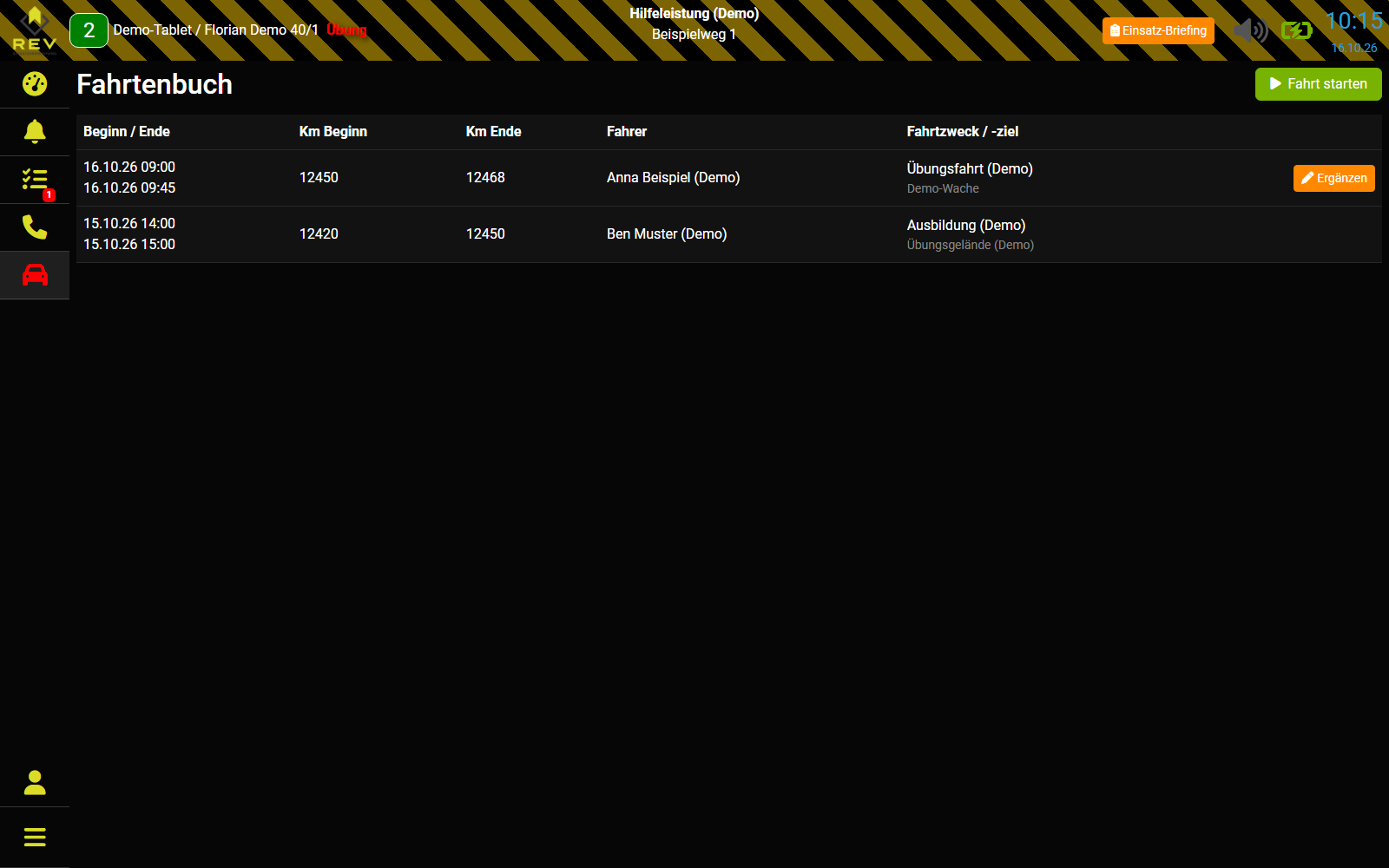
Mockaufnahme mit fiktiven REVblet-Testdaten.
Eine Fahrt manuell starten
- Öffnen Sie Fahrtenbuch in REVblet.
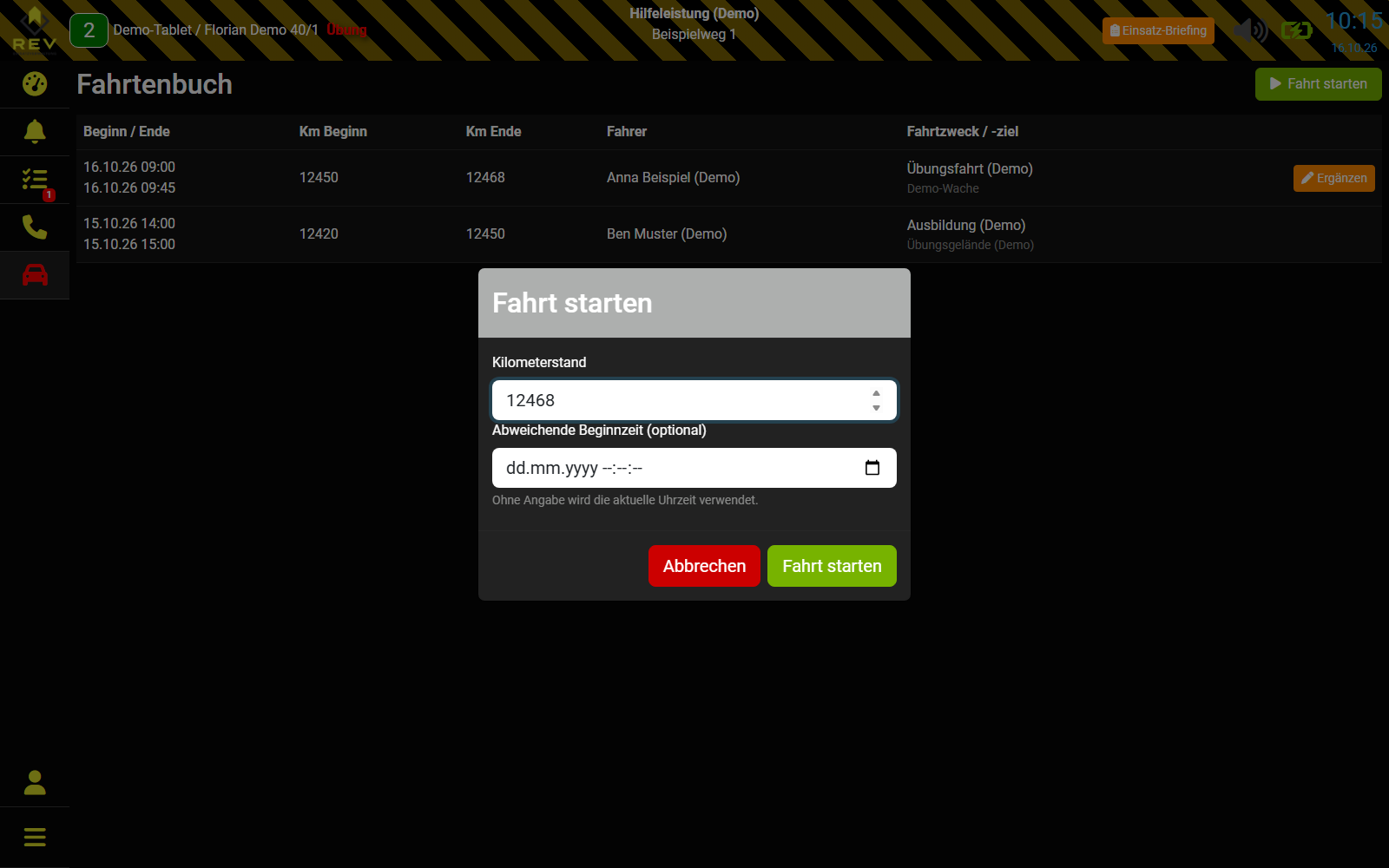
- Wählen Sie Fahrt starten.
- Prüfen Sie den vorgeschlagenen Kilometerstand und tragen Sie den tatsächlichen aktuellen Stand ein.
- Optional können Sie eine abweichende Beginnzeit mit Datum angeben. Ohne Angabe wird die aktuelle Uhrzeit verwendet.
- Bestätigen Sie mit Fahrt starten.
Geben Sie einen Kilometerstand als ganze Zahl ab null ein. Als Vorschlag dient der aktuelle Fahrzeugkilometerstand, sofern bekannt, sonst der zuletzt bekannte Stand im Fahrtenbuch. Die Beginnzeit liegt auf oder nach der Endezeit der letzten Fahrt. Ist keine Endezeit gespeichert, gilt deren Beginnzeit als Bezugspunkt.
Ergänzen Sie eine laufende Fahrt, bevor Sie eine weitere Fahrt starten.
Mockaufnahme mit fiktiven REVblet-Testdaten.
Eine Fahrt ergänzen
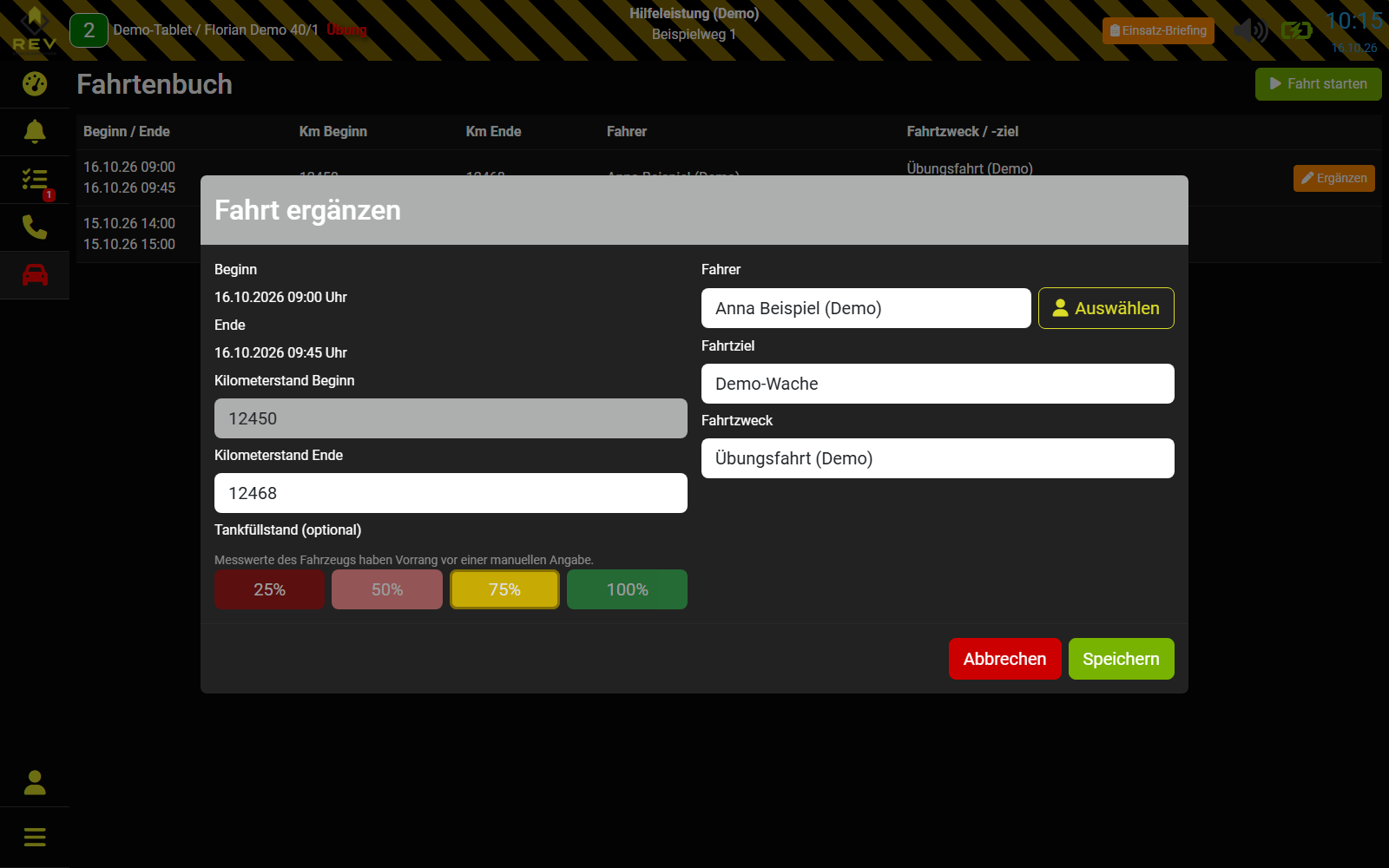
Unvollständige Einträge können Sie in der Liste zur Ergänzung öffnen. Prüfen beziehungsweise erfassen Sie:
| Angabe | Hinweis |
|---|---|
| Kilometerstand Beginn | Tatsächlicher Stand zu Fahrtbeginn |
| Kilometerstand Ende | Tatsächlicher Stand am Fahrtende, mindestens so hoch wie der Beginn |
| Fahrer | Richtige Person auswählen; eine übernommene Zuordnung kontrollieren |
| Fahrtziel | Pflichtangabe: Ziel der Fahrt |
| Fahrtzweck | Anlass der Fahrt angeben |
| Tankfüllstand | Optional; Fahrzeugmesswerte haben Vorrang vor einer manuellen Angabe. |
| Beginnzeit | Bei Ergänzen bleibt die bestehende Zeit erhalten; erst bei Bearbeiten optional änderbar |
| Endezeit | Bei Ergänzen bleibt eine vorhandene Endezeit erhalten, sonst wird die aktuelle Uhrzeit verwendet; erst bei Bearbeiten optional änderbar |
Speichern Sie die Ergänzung mit Speichern. Kontrollieren Sie danach den Eintrag in der Übersicht.
Ein vollständiger Eintrag enthält Beginn- und Endezeit, beide Kilometerstände, Fahrer, Fahrtziel und Fahrtzweck. Tankfüllstand und Einsatzzuordnung sind optional. Ergänzen Sie eine automatisch erfasste Fahrt bei Bedarf um diese Angaben.
Setzen Sie die Endezeit nach der Beginnzeit und nicht in die Zukunft. Zeiträume desselben Fahrzeugs überschneiden sich nicht; direkt aufeinanderfolgende Fahrten können dieselbe Ende- und Beginnzeit haben.
Wenn Sie keine Endezeit eingeben und noch keine gespeichert ist, wird beim Speichern die aktuelle Uhrzeit verwendet.
Mockaufnahme mit fiktiven REVblet-Testdaten.
Einen gespeicherten Eintrag bearbeiten
Nach dem ersten vollständigen Speichern können Sie den Eintrag innerhalb von 15 Minuten bearbeiten. In der Übersicht erscheint in dieser Zeit Bearbeiten statt Ergänzen; auch das Dashboard bietet die Bearbeitung an. Weitere Änderungen verlängern das Zeitfenster nicht.
Bereits erfasste Anfangskilometerstände bleiben unverändert. Beim nachträglichen Bearbeiten können Sie Beginn- und Endezeit anpassen.
Bei Offline-Nutzung werden Änderungen zur Übertragung vorgemerkt. Die Anzeige wird nach der Synchronisierung aktualisiert.
Automatisch erfasste Fahrten
Bei aktivierter Fahrtenbuchautomatik können Statuswechsel Fahrten beginnen oder beenden. Verfügbare Fahrzeugdaten und die Fahrerzuordnung können übernommen werden.
Für automatisch erfasste Vorgänge bearbeiten Sie den vorhandenen Eintrag. Prüfen Sie dabei insbesondere Kilometerstände und Fahrer.
Fahrten in der Web-Verwaltung einsehen
- Öffnen Sie Fahrtenbuch in der Web-Verwaltung.
- Wählen Sie das Fahrzeug und das Jahr.
- Prüfen Sie die Liste mit Beginn, Ende, Kilometerständen, Fahrer, Fahrtziel, Fahrtzweck und Kraftstoffangabe.
Die Ansicht ermöglicht die Kontrolle der Fahrzeugfahrten. Ergänzen Sie Angaben am Tablet im entsprechenden Eintrag.